Ningún artículo coincide con «».
Prueba con menos palabras o con otras.
Explorar temas
Invitar y gestionar a tu equipo
Invita a personas a tu organización, elige quién es administrador y desactiva a los miembros que se van.
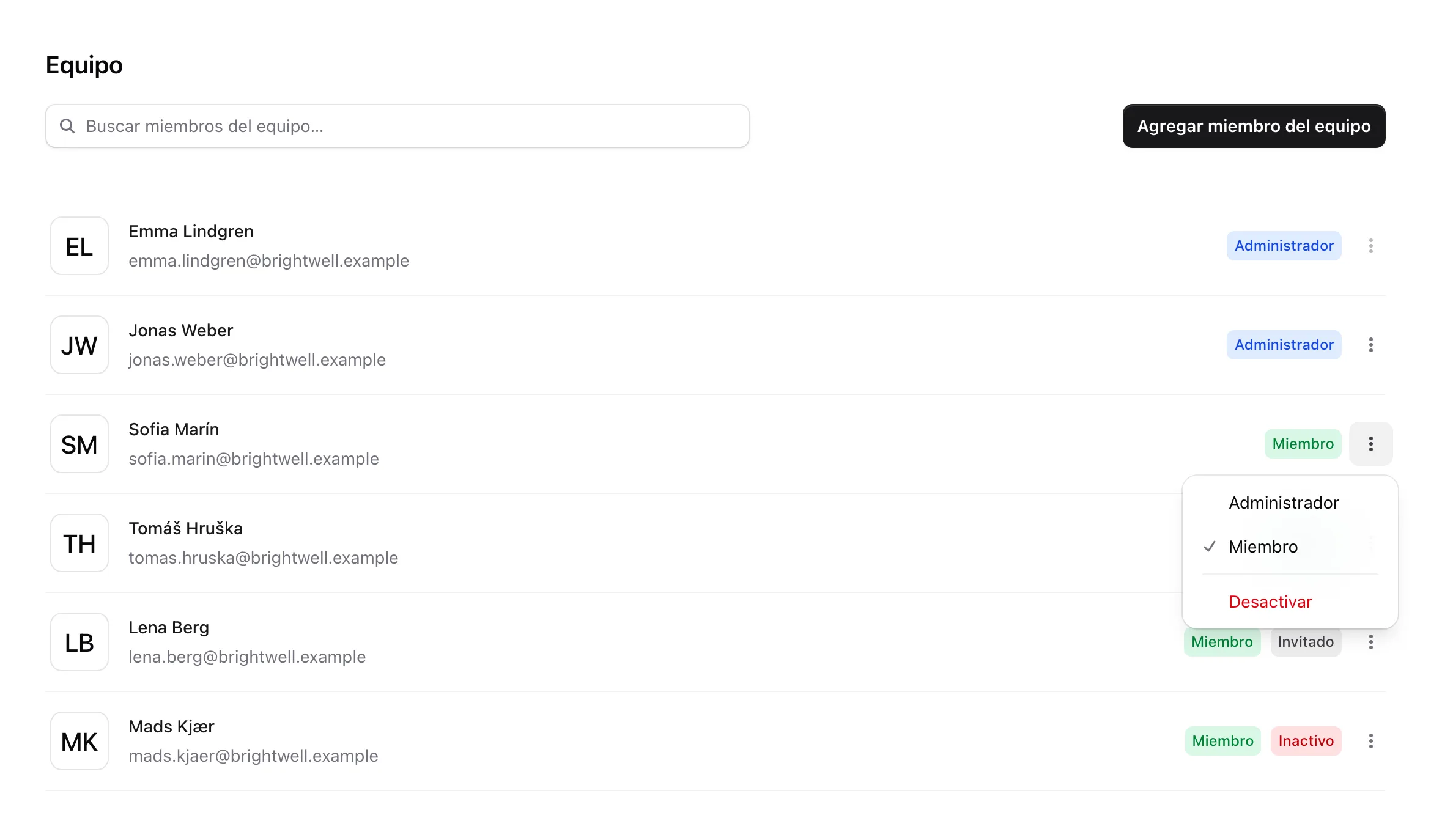
Los administradores gestionan quién forma parte de la organización en la página Equipo. Para abrirla, haz clic en tu nombre en la parte inferior de la barra lateral y luego en Equipo.
Administradores: Solo los administradores ven la página Equipo. La persona que se registra en Jurnie es el primer administrador de la organización.
Invitar a alguien
- Haz clic en Agregar miembro del equipo.
- Introduce su Correo electrónico y, si quieres, su Nombre.
- Elige un Rol: Miembro o Administrador.
- Haz clic en Agregar miembro.
Jurnie le envía por correo una invitación para unirse a tu organización. Hasta que la acepte, aparece con la insignia Invitado. Para aceptarla, la persona invitada abre el enlace y continúa con Google o Microsoft, o crea una contraseña y hace clic en Crear cuenta.
Nota: Debe continuar con la cuenta de Google o Microsoft de la dirección de correo a la que invitaste. Si inicia sesión con otra dirección, se crea una cuenta de Jurnie aparte, en una organización propia.
Si no se puede añadir a alguien, puede que su dirección de correo ya tenga una cuenta de Jurnie o que estén en uso todas las licencias que pagas (consulta «Licencias» más abajo). Cada dirección solo puede pertenecer a una cuenta. Escribe a support@jurnie.ai si esa persona debe unirse a tu organización. Lo confirmaremos con esa persona antes de trasladar su cuenta.
Invitaciones pendientes
Haz clic en Más opciones (⋮) en la fila de la persona invitada:
- Reenviar invitación envía un enlace nuevo. El enlace anterior deja de funcionar.
- Eliminar invitación te pide confirmación y luego retira la invitación. Su enlace deja de funcionar.
Administradores y miembros
Los administradores pueden invitar a personas, cambiar roles, desactivar miembros, cambiar la configuración de la organización y gestionar la facturación. Algunas integraciones, como HubSpot, solo puede conectarlas un administrador.
De forma predeterminada, ser administrador no te da acceso a las reuniones de otros miembros. Como todos los demás, ves las reuniones compartidas contigo. Los espacios de equipo tienen sus propios administradores, independientes de este rol. Consulta Espacios de equipo.
Para cambiar el rol de alguien, haz clic en Más opciones (⋮) en su fila y elige Administrador o Miembro. No puedes cambiar tu propio rol ni desactivarte a ti mismo. Pídeselo a otro administrador.
Cuando alguien se va
Haz clic en Más opciones (⋮) en su fila y elige Desactivar. Ya no puede iniciar sesión ni usar Jurnie, y sus claves de API dejan de funcionar. Sus reuniones se quedan en Jurnie. Aparece con la insignia Inactivo, y Activar lo recupera.
No puedes eliminar a alguien que ya se ha unido; desactívalo. Para que se eliminen su cuenta y sus reuniones, consulta Cerrar tu cuenta o eliminar tus datos.
Licencias
Tu suscripción cuenta los miembros activos. Las invitaciones pendientes y los miembros desactivados no se facturan, y el recuento se actualiza automáticamente cuando alguien se une o se desactiva. Consulta Suscripción y facturación.
Si tu organización paga un número fijo de licencias, no puedes invitar ni reactivar a nadie mientras todas las licencias estén en uso. Un administrador puede escribir a support@jurnie.ai para cambiar el número.
Última actualización: 3 de octubre de 2026