Ningún artículo coincide con «».
Prueba con menos palabras o con otras.
Explorar temas
Notas personales
Escribe tus propias notas en una reunión, antes o durante ella, añade archivos y decide si Jurnie las usa en el resumen.
Cada reunión tiene una pestaña Notas personales para tus propias notas. Los demás nunca ven tu página de notas. Jurnie puede usar tus notas al escribir el resumen, y puedes empezarlas antes de que comience la reunión.
Escribir notas
- Abre una reunión y haz clic en la pestaña Notas personales.
- Escribe tus notas. Escribe / para añadir títulos, listas y otros formatos.
- Para añadir un archivo, haz clic en Añadir archivo o arrástralo a la nota.
Las notas se guardan mientras escribes: la pestaña muestra Guardando… y luego Guardado. Puedes escribirlas mientras Jurnie todavía está capturando la reunión.
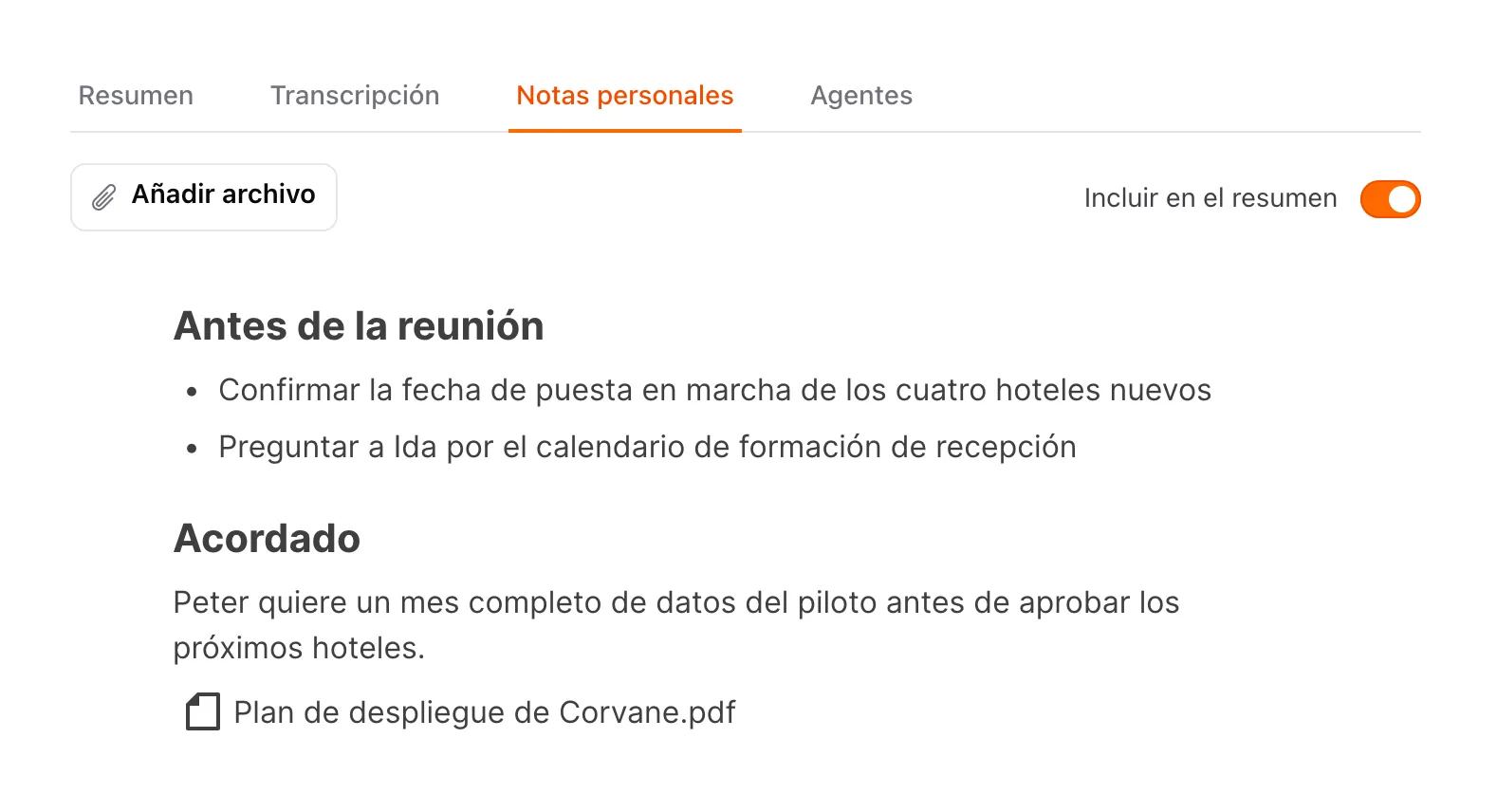
Una nota admite imágenes (JPG, PNG, HEIC, GIF, WEBP) y documentos (PDF, Word, Excel, PowerPoint, CSV, texto), de hasta 10 MB cada uno y hasta 100 por nota. Las fotos HEIC solo se muestran donde el navegador puede mostrarlas, como Safari y la aplicación de escritorio en un Mac.
Las notas personales están en la aplicación de escritorio y en la web, no en la aplicación del teléfono.
Usar tus notas en el resumen
En las reuniones de las que eres propietario, Incluir en el resumen decide si Jurnie lee tus notas al escribir el resumen. Está activado de forma predeterminada. Cuando tus notas y la transcripción no coinciden, Jurnie se queda con tus notas, así que es un buen sitio para las decisiones y los nombres que quieres que queden bien. Solo cuenta el texto: Jurnie no lee los archivos adjuntos para el resumen.
Si cambias tus notas, o el interruptor, después de que se haya escrito el resumen, la pestaña Resumen muestra Es posible que este resumen esté desactualizado. Haz clic en Regenerar para volver a escribirlo.
Cuando compartes una reunión, los demás ven el resumen, nunca tu página de notas. Pero mientras Incluir en el resumen esté activado (lo está de forma predeterminada), lo que escribes puede aparecer en ese resumen. Desactívalo para las notas que deban seguir siendo privadas. Cada persona que abre una reunión compartida tiene sus propias notas personales, y solo las notas del propietario pueden entrar en el resumen.
Notas antes de una reunión
Con tu calendario conectado:
- En Inicio, en Próximas reuniones, haz clic en la reunión. Al pasar el cursor por encima aparece Añadir notas personales.
- Escribe tus notas.
Cuando se captura la reunión, con la aplicación de escritorio, con el teléfono o con el bot de Jurnie, tus notas ya están en ella. Si nadie la captura, aparece en Tus reuniones después de su hora de finalización, marcada como No capturada, para que tus notas sigan siendo fáciles de encontrar. Solo la ves tú.
Consejo: Pregunta a Jurnie puede leer tus propias notas cuando le preguntas por una reunión. Consulta Pregunta a Jurnie sobre tus reuniones.
Última actualización: 3 de octubre de 2026