Ningún artículo coincide con «».
Prueba con menos palabras o con otras.
Explorar temas
La transcripción y los nombres de los oradores
Lee la transcripción de una reunión, salta a un momento desde el resumen y cambia quién es un orador.
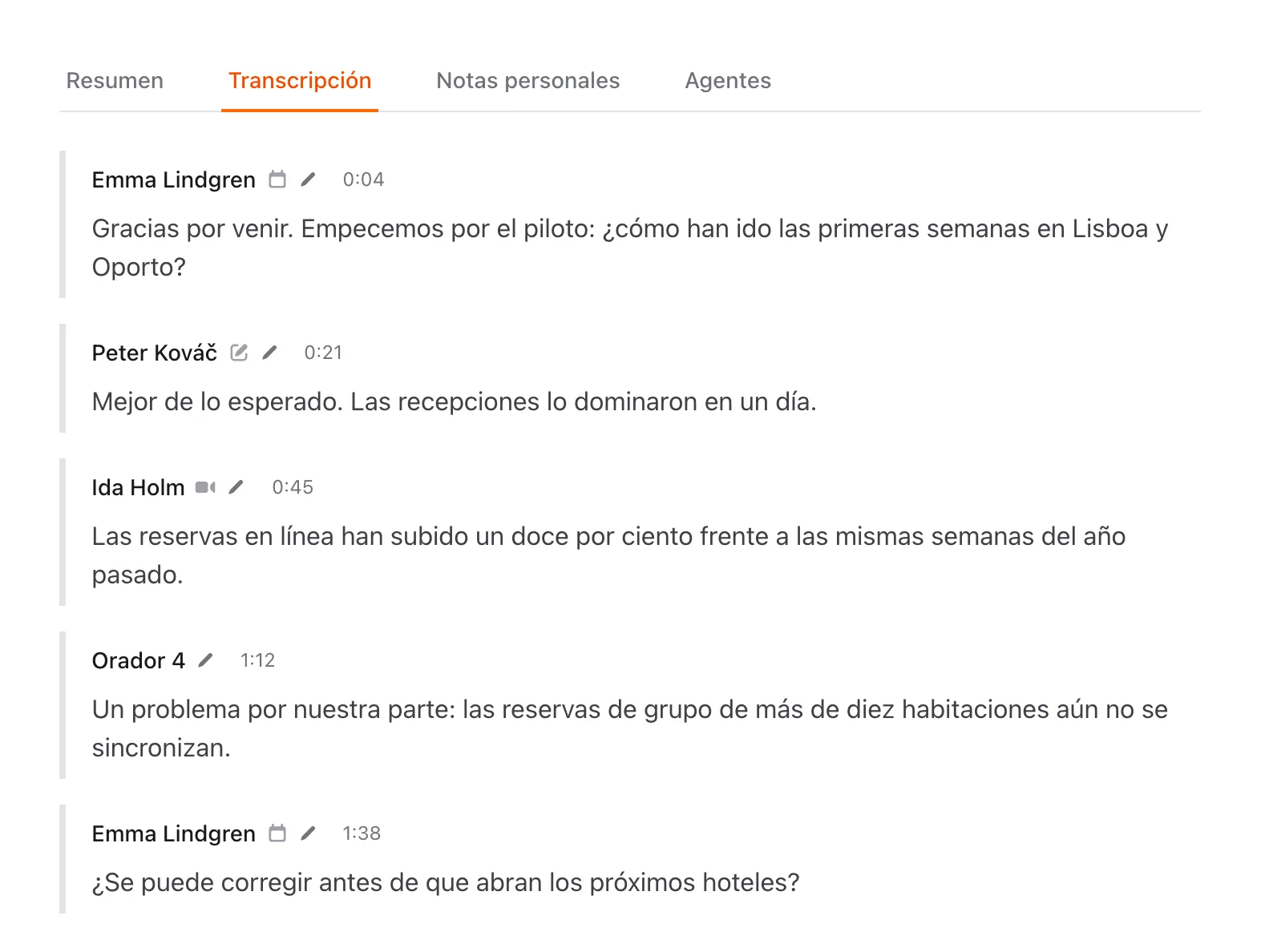
La pestaña Transcripción de la página de una reunión muestra todo lo que se dijo, fragmento a fragmento, con el nombre del orador y el momento de la reunión. Jurnie detecta el idioma en que se habló y escribe la transcripción en ese idioma.
Para saltar a un momento, haz clic en una marca de tiempo del resumen: la pestaña Transcripción se abre en ese fragmento y lo resalta.
No puedes editar el texto de la transcripción. Si Jurnie entendió mal un nombre o una palabra, usa Corregir un nombre mal entendido.
Cómo pone nombre Jurnie a los oradores
Jurnie pone nombre a un orador solo cuando tiene pruebas claras, por ejemplo cuando se presenta o cuando alguien se dirige a él por su nombre. Si no, usa un rol, como «Client» (cliente) o «Host» (anfitrión), o un número, como «Speaker 1». No adivina.
Un pequeño icono junto a algunos nombres te indica de dónde viene el nombre. Pasa el cursor por encima para verlo:
- Seleccionaste a esta persona: alguien la eligió a mano.
- Verificado por el calendario: se asoció por la dirección de correo con alguien de la invitación del calendario o de tu equipo.
- De la llamada — se unió como …: el nombre que usó un participante para unirse a la llamada. Un participante de la llamada puede ser un portátil compartido o el sistema de una sala de reuniones, así que conviene revisar estos nombres.
Cambiar el nombre de un orador
- En la pestaña Transcripción, haz clic en el nombre del orador.
- En Editar nombre del orador, empieza a escribir. La lista sugiere las personas que coinciden con lo que escribes: de tu equipo (Equipo), de la invitación del calendario (Invitados) y, si Jurnie se unió a la llamada, de sus participantes (En la llamada). Elige una, o elige Usar "…" para guardar exactamente lo que escribiste.
- Deja activado Aplicar a toda la conversación para cambiar el nombre del orador en toda la reunión. Desactívalo para asignar a esa persona solo el fragmento en el que hiciste clic.
- Haz clic en Guardar.
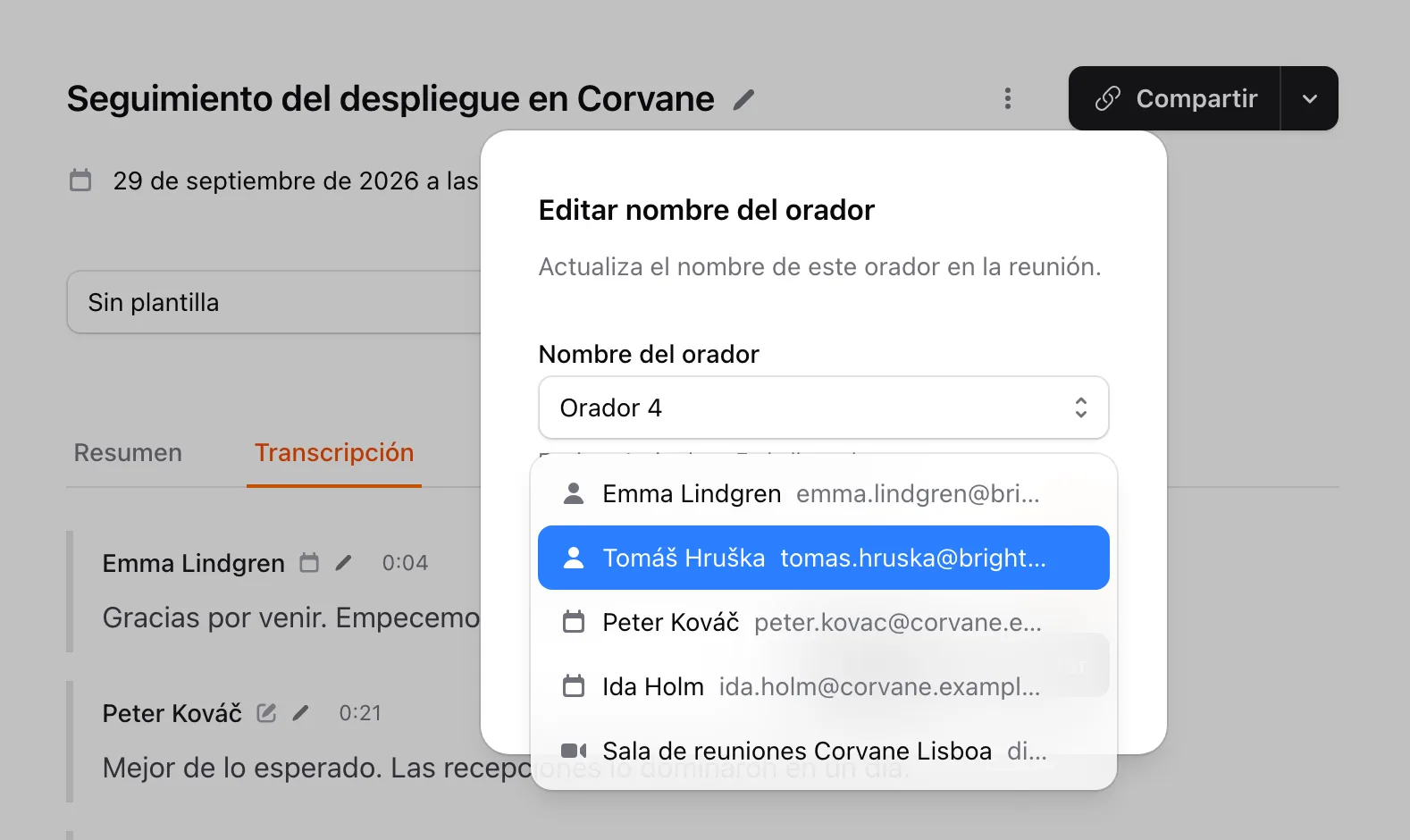
Al elegir a alguien de la lista, el orador queda vinculado a esa persona y el cuadro muestra Vinculado a con su nombre. Cualquier persona que pueda editar la reunión puede cambiar los nombres de los oradores.
El resumen no se vuelve a escribir automáticamente. Después de cambiar el nombre de un orador o de elegir a alguien para él, la pestaña Resumen muestra una barra con el aviso Es posible que este resumen esté desactualizado. Haz clic en Regenerar para actualizarlo. Cuando la memoria está activada, Jurnie también vuelve a leer la reunión, para que lo que recuerda se atribuya a la persona correcta. Asignar un solo fragmento a un nombre escrito a mano no muestra la barra; en ese caso usa Actualizar resumen (las flechas circulares de la pestaña Resumen).
Consejo: ¿Una persona dividida en dos oradores, o un mismo nombre para varias personas? Consulta Demasiados oradores o nombres incorrectos.
También puedes pedir a Jurnie que cambie el nombre de un orador por ti. Consulta Dejar que Pregunta a Jurnie haga cambios por ti.
Última actualización: 3 de octubre de 2026