Ningún artículo coincide con «».
Prueba con menos palabras o con otras.
Explorar temas
Cómo funcionan los resúmenes
Qué usa Jurnie para escribir el resumen de una reunión, en qué idioma lo escribe y cómo actualizarlo o copiarlo.
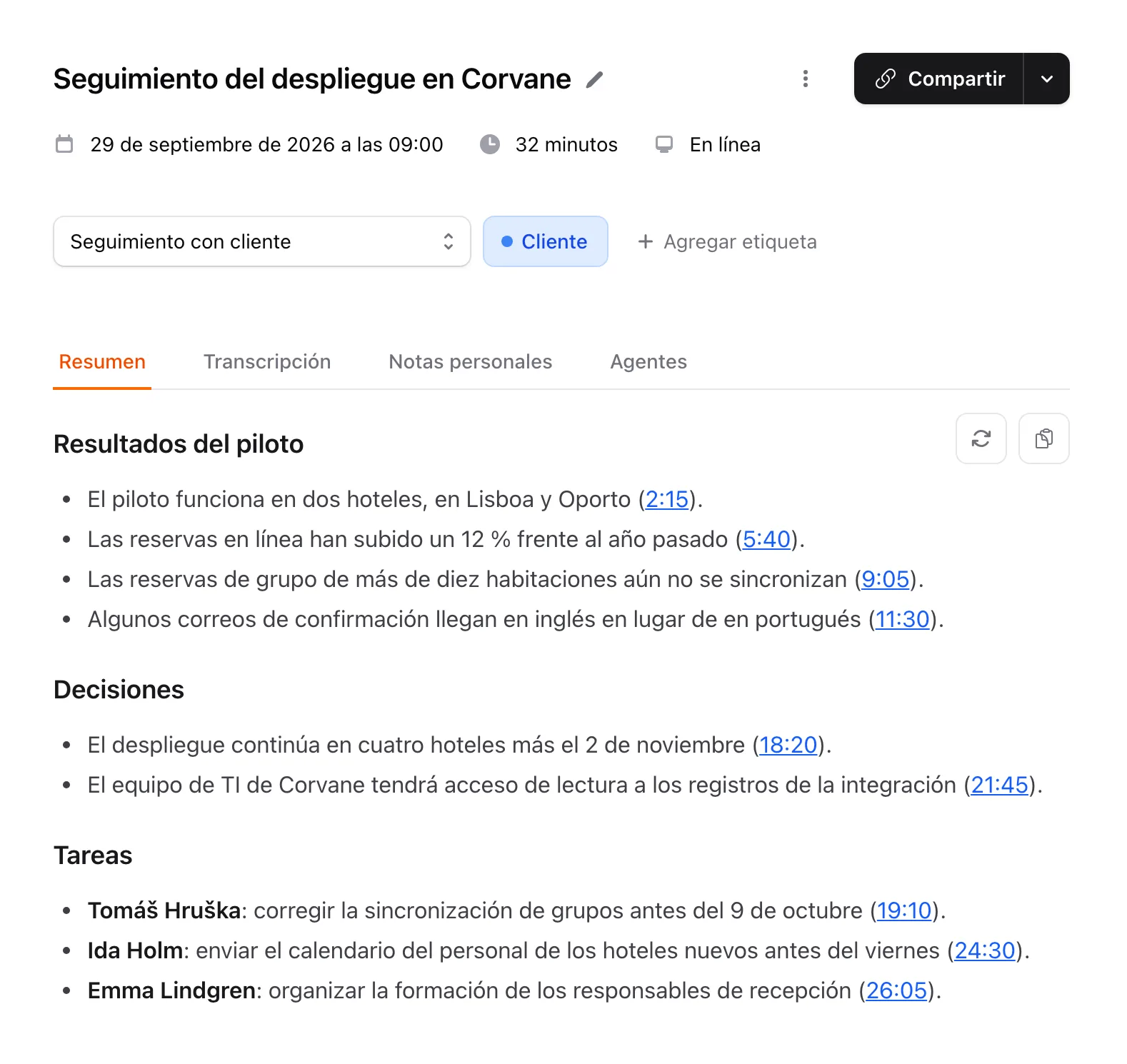
Cuando una reunión se ha procesado, Jurnie escribe un resumen en la pestaña Resumen de la reunión. Se ciñe a lo que hay en la reunión: si la transcripción es demasiado corta o confusa para resumirla, verás No se pudo generar el resumen en lugar de una suposición.
Jurnie envía un correo al propietario de la reunión cuando la reunión se ha procesado, salvo que haya desactivado Notificaciones por correo electrónico en Configuración → Cuenta.
Qué usa Jurnie
Además de la transcripción, el resumen se basa en:
- La descripción de la invitación del calendario, si la reunión tiene una.
- Tus notas personales, si eres el propietario de la reunión y Incluir en el resumen está activado (lo está de forma predeterminada) en la pestaña Notas personales. Cuando tus notas y la transcripción no coinciden, mandan las notas, y los puntos que solo salen de tus notas llevan la marca «(from notes)», traducida al idioma del resumen. Consulta Notas personales.
- Una plantilla de resumen, si la reunión tiene una. Sin plantilla, Jurnie organiza las notas en torno a lo que se habló. Consulta Plantillas de resumen.
- Los nombres de las personas implicadas: quién estaba invitado (salvo quienes rechazaron la invitación) y las personas, empresas y proyectos de la memoria de tu organización que menciona la transcripción.
Administradores: Configuración → Organización → Instrucciones de IA personalizadas da a Jurnie instrucciones adicionales para los resúmenes y las respuestas que escribe para todos los miembros de tu organización.
En qué idioma se escribe
El resumen se escribe en el Idioma de Jurnie del propietario de la reunión (Configuración → Cuenta), sea cual sea el idioma en que se habló. Los títulos de las secciones de la plantilla también se traducen. Cuando otra persona actualiza el resumen o cambia su plantilla, el nuevo resumen se escribe en el Idioma de Jurnie de esa persona. Consulta Idiomas en Jurnie.
Marcas de tiempo y nombres
Las marcas de tiempo del resumen enlazan con la transcripción. Haz clic en una para abrir la pestaña Transcripción en ese momento. Cuando la memoria está activada, los nombres de las personas, empresas, proyectos y temas que Jurnie recuerda también son enlaces: pasa el cursor por encima para ver una ficha breve o haz clic para abrir su página. Consulta Cómo recuerda Jurnie.
Actualizar un resumen
Haz clic en Actualizar resumen (el botón de la flecha circular, arriba a la derecha del resumen) para volver a escribirlo a partir de la transcripción, las notas y la plantilla actuales. El nuevo resumen sustituye al anterior.
Jurnie no vuelve a escribir un resumen por su cuenta cuando algo cambia. Si cambias el nombre de un orador, o si el propietario edita las notas incluidas en el resumen o activa o desactiva Incluir en el resumen, una barra en la parte inferior del resumen indica Es posible que este resumen esté desactualizado. Haz clic en Regenerar para actualizarlo, o en Descartar para dejar el resumen como está.
Copiar un resumen
Haz clic en Copiar (el botón del portapapeles, junto a Actualizar resumen). El resumen se copia con sus títulos y listas, así que conserva el formato cuando lo pegas en un correo o un documento. Las marcas de tiempo no se incluyen.
Nota: Para actualizar resúmenes se necesita una suscripción activa. Mientras la suscripción de tu organización está inactiva, Actualizar resumen y la barra de resumen desactualizado no se muestran.
Última actualización: 3 de octubre de 2026