Ningún artículo coincide con «».
Prueba con menos palabras o con otras.
Explorar temas
Conectar tu calendario
Conecta Google Calendar o Microsoft Outlook para que Jurnie muestre tus próximas reuniones, ponga nombre a las reuniones que captura y pueda enviar su bot.
Conectar
- En Inicio, busca Próximas reuniones.
- Haz clic en Conectar calendario junto a Conectar Google Calendar o Conectar calendario de Microsoft Outlook.
- Inicia sesión en esa cuenta en la ventana que se abre y permite el acceso. En la aplicación de escritorio, esto ocurre en tu navegador.
- De vuelta en Jurnie, tus reuniones aparecen en Próximas reuniones.
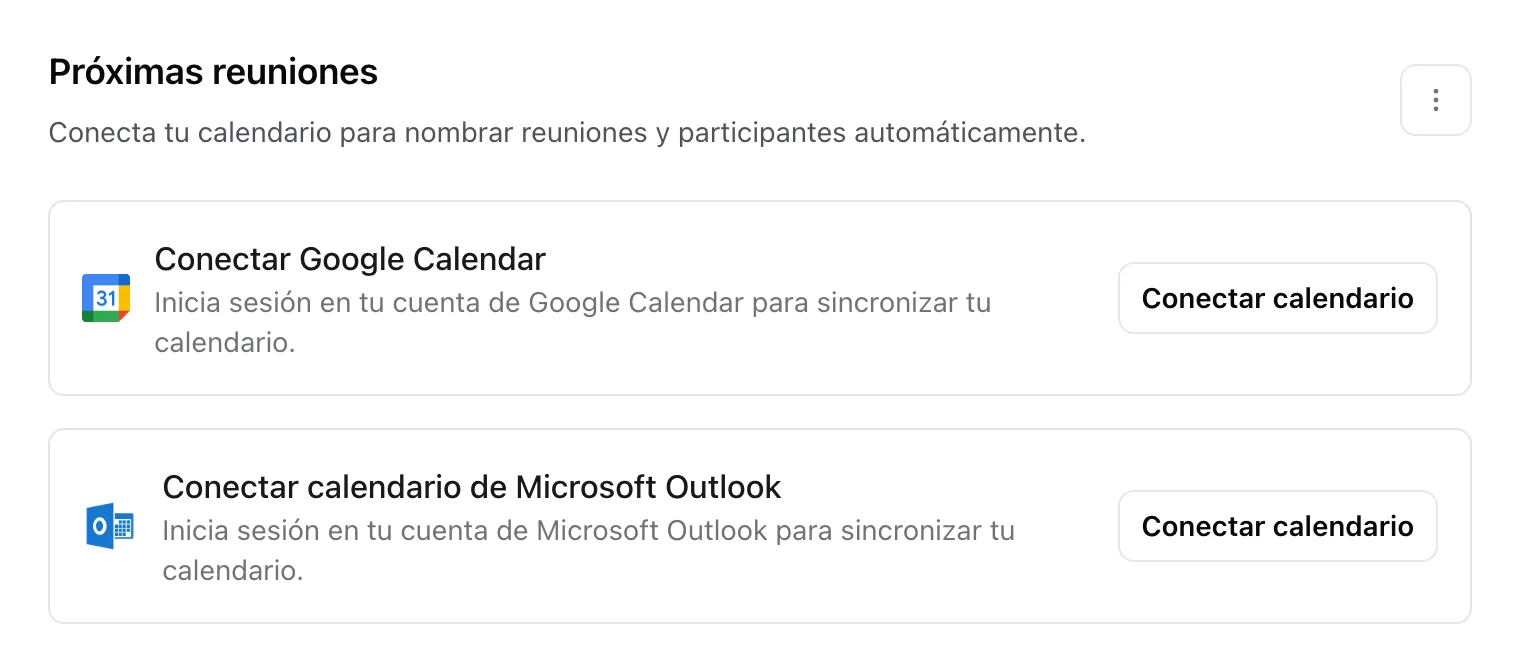
También puedes conectarlo desde Configuración → Integraciones, en Google Calendar u Outlook Calendar, o en la aplicación del teléfono con el botón del calendario de la pestaña Jurnie.
Lo que obtienes
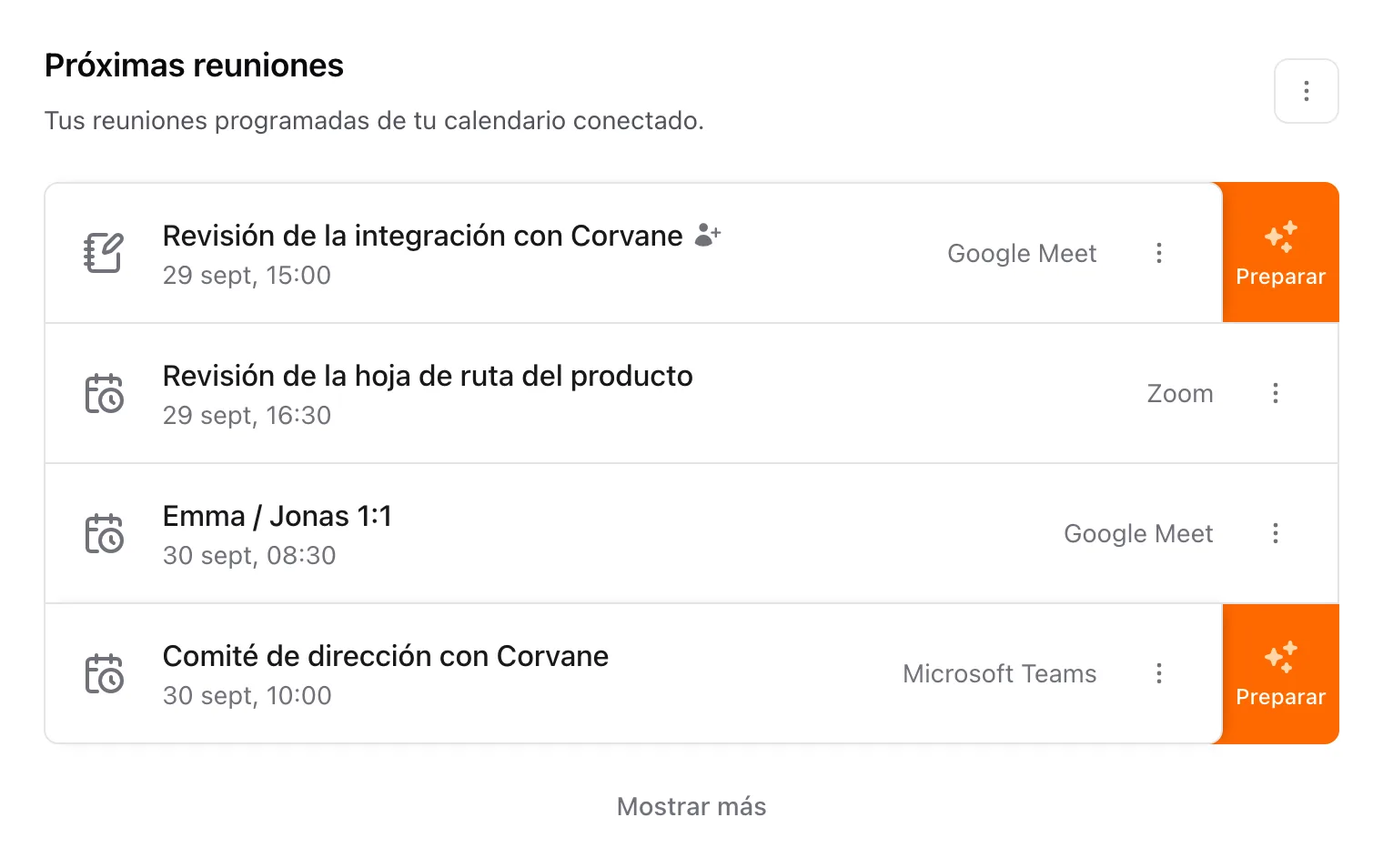
- Próximas reuniones muestra las reuniones de hoy y de mañana, hasta 10, o las siguientes si esos días están vacíos. Mostrar más añade cinco cada vez. Las reuniones que rechazaste no aparecen, ni tampoco los eventos sin enlace de reunión y sin más participantes, como una pausa para comer.
- Haz clic en el nombre de la aplicación de reuniones que aparece en una reunión para unirte a la llamada. Haz clic en la propia reunión para escribir notas personales antes de que empiece.
- Cuando empiezas a capturar en la aplicación de escritorio o en la del teléfono, Jurnie busca el evento del calendario que está en curso o a punto de empezar, y que tiene a otras personas invitadas o notas personales tuyas. La reunión toma el título y los participantes de ese evento.
- En una reunión con enlace, el menú Opciones de reunión (⋮) te permite invitar al bot de Jurnie y avisar a los participantes de que se tomarán notas.
- Las reuniones con personas que Jurnie ya conoce muestran Preparar, que abre un resumen previo. Consulta Prepararse para una reunión.
Para que el bot se una a todas las reuniones con enlace, activa Unirse automáticamente a las reuniones en Configuración del calendario, dentro de Más opciones (⋮), junto a Próximas reuniones. Está desactivado hasta que lo actives. Consulta Invitar a Jurnie a una reunión.
Lo que puede ver Jurnie
- Jurnie obtiene acceso de solo lectura. Nunca cambia tu calendario.
- Solo lee tu calendario principal.
- Puedes conectar un solo calendario a la vez. Si conectas el otro proveedor, sustituye al primero; después, comprueba que Unirse automáticamente a las reuniones esté activado.
- Con Google, Jurnie también lee tus Otros contactos, las personas que Google guardó a partir de tu correo, para completar los nombres de los participantes.
Desconectar
- Abre Configuración → Integraciones.
- En tu calendario, haz clic en Desconectar y confirma.
¿Faltan reuniones o el bot no se une? Consulta Faltan reuniones del calendario.
Última actualización: 3 de octubre de 2026