Ningún artículo coincide con «».
Prueba con menos palabras o con otras.
Explorar temas
Cómo recuerda Jurnie
Jurnie crea una memoria de las personas, empresas, proyectos y temas de tus reuniones, y cada parte de ella remite a una reunión.
Después de procesar cada reunión, Jurnie lee la transcripción y anota las personas, empresas, proyectos y temas que surgieron, y lo que se dijo de cada uno. Con el tiempo, esas notas forman una memoria que puedes explorar y a la que puedes hacer preguntas.
Lo que recuerda Jurnie
- Personas, empresas, proyectos y temas. Cada uno tiene su propia página. Consulta Páginas de personas, empresas, proyectos y temas.
- Lo que dijo cada reunión sobre ellos. Jurnie guarda una nota por reunión, vinculada a esa reunión.
- Cómo se relacionan, por ejemplo que alguien trabaja en una empresa o en un proyecto. Jurnie solo guarda una relación que una reunión expresa claramente, y descarta las suposiciones.
Las reuniones de demostración nunca se añaden a la memoria.
Cada dato viene de una reunión
El perfil de una persona, empresa, proyecto o tema se escribe a partir de las notas que Jurnie tomó en tus reuniones. La lista Reuniones de su página muestra lo que dijo cada reunión, para que puedas comprobar de dónde sale algo. Si se elimina una reunión, las notas que Jurnie tomó de ella desaparecen con ella.
Quién ve qué
La memoria sigue el acceso a las reuniones: lo que Jurnie te muestra sobre personas, empresas, proyectos y temas procede de reuniones que puedes abrir.
- Solo ves la página de una persona, empresa, proyecto o tema si aparece en al menos una reunión que puedas abrir.
- El perfil compartido, con el nombre de tu organización (por ejemplo Todos en Brightwell), se escribe solo a partir de las reuniones compartidas con toda tu organización.
- El perfil de un espacio de equipo (por ejemplo En Customer Success) se escribe solo a partir de las reuniones compartidas con ese espacio de equipo, y solo lo ven sus miembros.
- Las notas de una reunión solo se muestran a las personas que pueden abrir esa reunión.
Dónde aparece la memoria
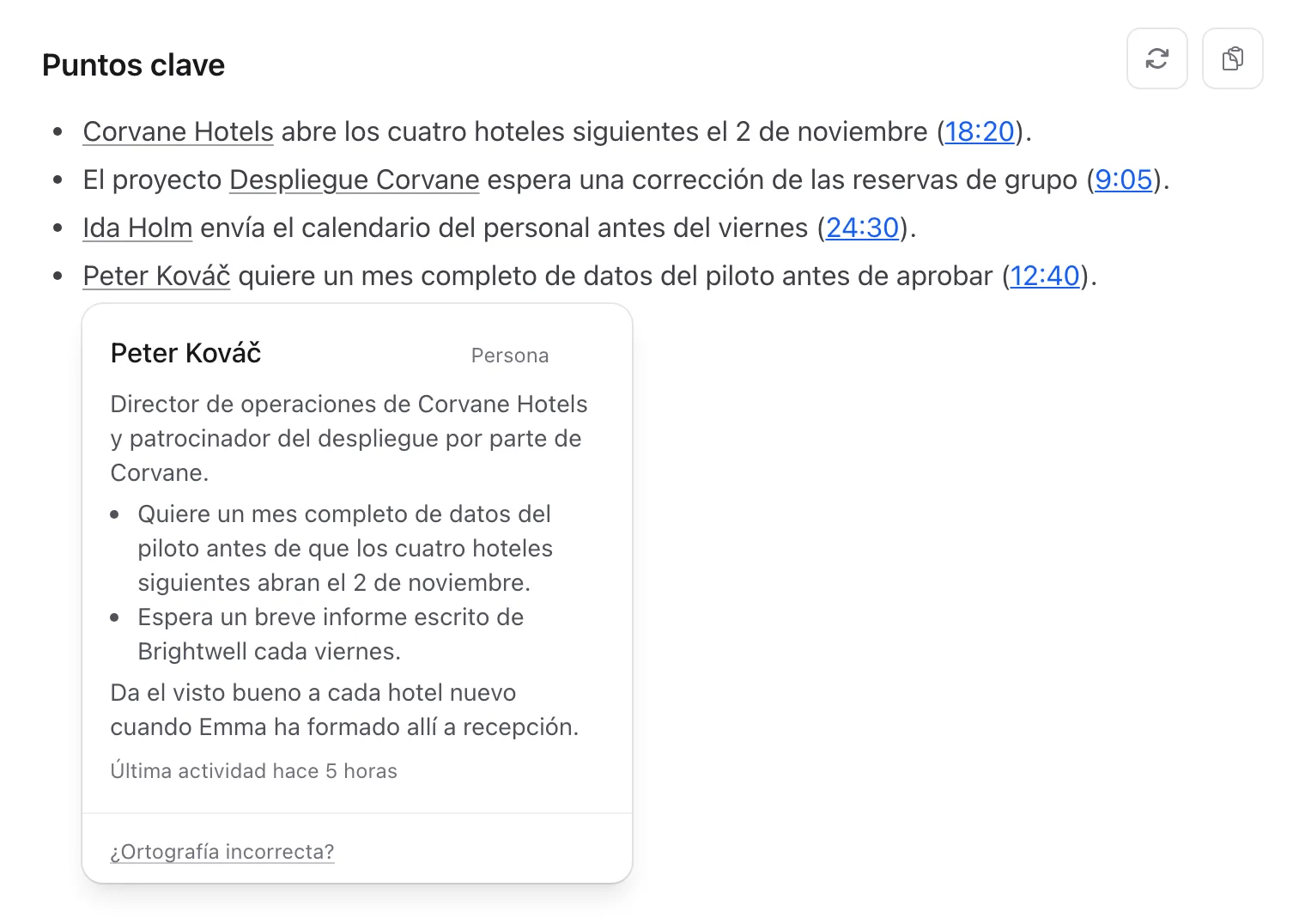
- En los resúmenes. Los nombres que Jurnie recuerda son enlaces subrayados. Pasa el cursor por encima de uno para ver una ficha breve, o haz clic para abrir su página.
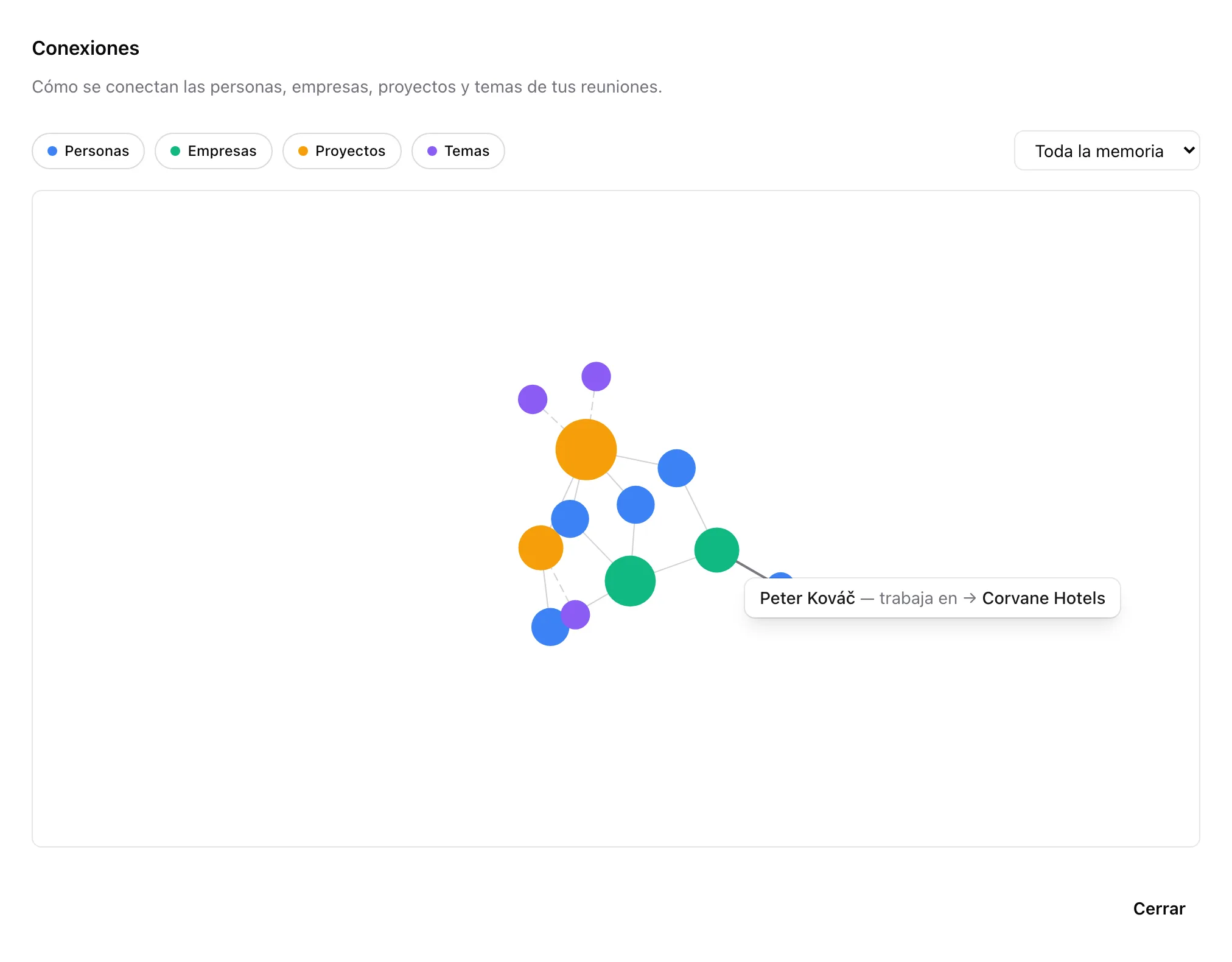
- En Conexiones. En Inicio, haz clic en Memoria (el botón del cerebro junto al título Tus reuniones) para ver cómo se relacionan las personas, empresas, proyectos y temas de tus reuniones. Filtra por tipo o elige uno de tus espacios de equipo en el menú Toda la memoria. Pasa el cursor por encima de una línea para ver la relación y haz clic en un punto para abrir su página. En la página de un espacio de equipo, el mismo botón muestra solo ese espacio de equipo.
- Antes de una reunión. Consulta Prepararse para una reunión.
- En Pregunta a Jurnie, cuando preguntas por personas y empresas. Consulta Pregunta a Jurnie sobre tus reuniones.
Administradores: Para dejar de crear memoria, ve a Configuración → Organización, desactiva el interruptor Memoria, haz clic en Guardar cambios y confirma con Desactivar la memoria. Jurnie deja de añadir a la memoria la información de las reuniones nuevas y deja de usarla para todos: en la aplicación, en Pregunta a Jurnie y en las herramientas conectadas y la API. Desactivar la memoria no elimina lo que Jurnie ya recuerda, así que al volver a activarla se recupera. Para que se elimine la memoria, de toda la organización o sobre una persona, un administrador puede escribir a support@jurnie.ai.
Nota: La memoria necesita una suscripción activa. Si no ves nombres subrayados en los resúmenes ni el botón Memoria, puede que la memoria esté desactivada en tu organización.
Última actualización: 3 de octubre de 2026