Ningún artículo coincide con «».
Prueba con menos palabras o con otras.
Explorar temas
Configuración de la organización
Los ajustes que se aplican a todos los miembros de tu organización, desde el nombre de la empresa y las instrucciones de IA hasta la memoria y la facturación.
La configuración de la organización se aplica a todos los miembros de tu organización. Para abrirla, haz clic en tu nombre en la parte inferior de la barra lateral y luego en Configuración y Organización.
Administradores: Solo los administradores ven la pestaña Organización. Los miembros pueden pedir a un administrador que cambie estos ajustes.
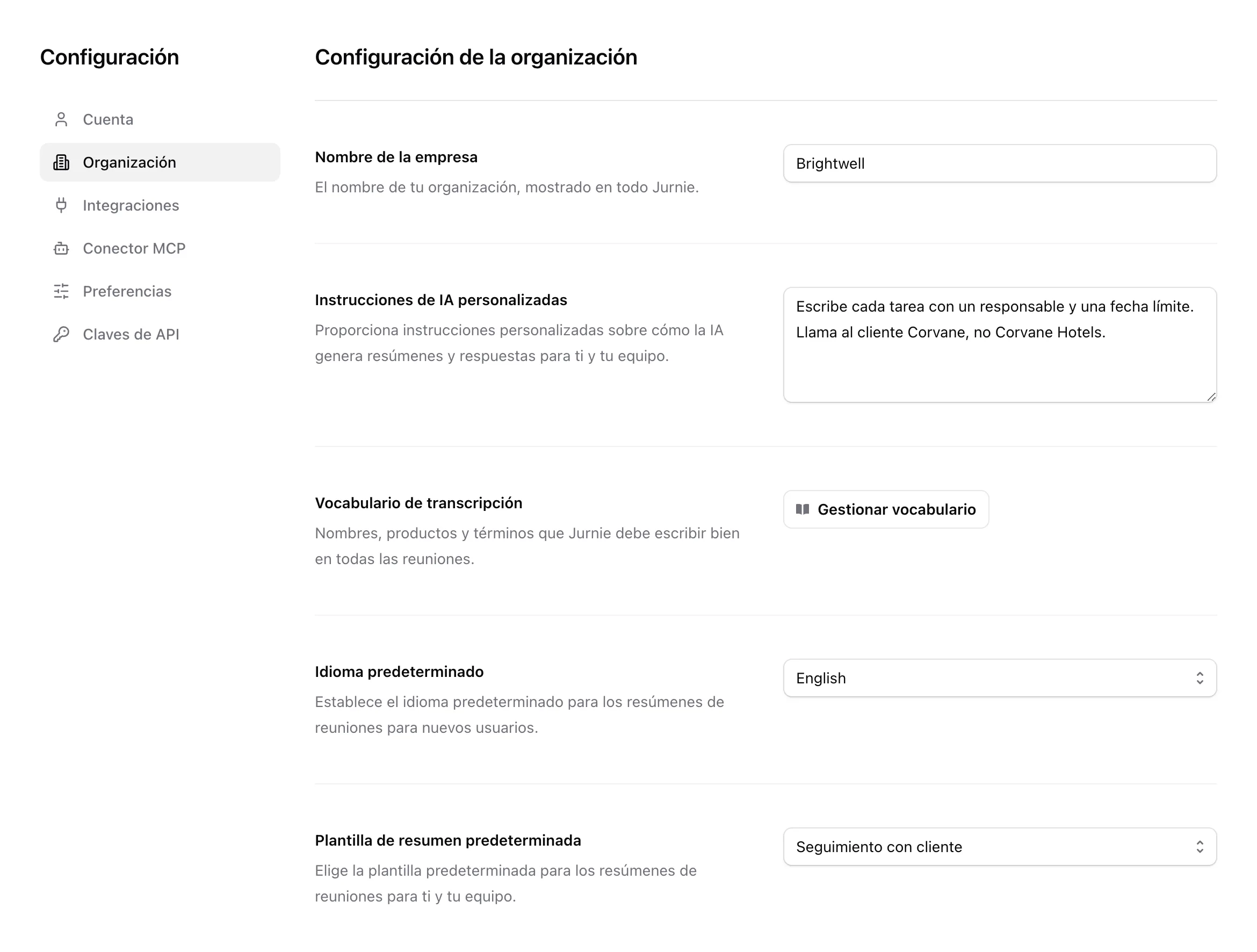
Qué puedes cambiar
- Nombre de la empresa: el nombre de tu organización, que aparece en todo Jurnie y en los correos de invitación que reciben los miembros nuevos.
- Instrucciones de IA personalizadas: instrucciones que Jurnie sigue al escribir los resúmenes y las respuestas de Pregunta a Jurnie, para todos los miembros de tu organización. Por ejemplo, cómo redactar las tareas o en qué centrarse.
- Vocabulario de transcripción: Gestionar vocabulario abre la lista de nombres y términos que Jurnie debe escribir bien. Todos los miembros pueden editarla, no solo los administradores. Consulta Enseñar a Jurnie tus palabras.
- Idioma predeterminado: el Idioma de Jurnie con el que empiezan las personas que invites a partir de ahora. Los miembros actuales conservan el suyo, que cambian en la configuración de su cuenta. Consulta Idiomas en Jurnie.
- Plantilla de resumen predeterminada: la plantilla para los resúmenes de las reuniones de tu equipo. La plantilla predeterminada propia de un miembro tiene prioridad. Consulta Plantillas de resumen.
- Memoria: el interruptor permite que Jurnie recuerde las personas, empresas, proyectos y temas de tus reuniones. Consulta Cómo recuerda Jurnie.
- Idioma de la memoria: el idioma en el que Jurnie escribe la memoria de tu organización. No cambia el idioma de los resúmenes. Cuando lo cambias y haces clic en Guardar cambios, Jurnie te pide que confirmes con Cambiar idioma: la memoria nueva se escribe en el idioma nuevo y lo que Jurnie ya recuerda se queda como está.
- Gestión de facturación: tu suscripción y tu método de pago. Consulta Suscripción y facturación.
Haz clic en Guardar cambios para aplicar los cambios. Restablecer descarta los cambios que no has guardado.
Desactivar la memoria
Cuando desactivas Memoria y haces clic en Guardar cambios, Jurnie te pide que confirmes con Desactivar la memoria. Una vez desactivada, Jurnie deja de añadir a la memoria la información de las reuniones nuevas y deja de usar la memoria para todos los miembros de tu organización: en la aplicación, en Pregunta a Jurnie y en las herramientas conectadas y la API. Desactivar la memoria no elimina lo que Jurnie ya recuerda, así que al volver a activarla se recupera. Para que se elimine la memoria, de toda la organización o sobre una persona, un administrador puede escribir a support@jurnie.ai.
Última actualización: 3 de octubre de 2026