Ningún artículo coincide con «».
Prueba con menos palabras o con otras.
Explorar temas
Invitar a Jurnie a una reunión
Envía el bot de Jurnie a una videollamada, a una reunión concreta o a todas las reuniones de tu calendario, y avisa a los participantes.
Jurnie puede enviar un bot que toma notas a una videollamada a través de su enlace de reunión, por ejemplo en Zoom, Google Meet o Microsoft Teams. Se une como un participante con tu nombre, como "Emma's Jurnie Note Taker", así que todos los participantes de la llamada pueden verlo. Es práctico cuando no estás en tu ordenador. Si estás en tu ordenador, la aplicación de escritorio captura sin que nadie se una.
Una reunión de tu calendario
Con tu calendario conectado:
- En Inicio, en Próximas reuniones, haz clic en Opciones de reunión (⋮) en la reunión.
- Elige Invitar a Jurnie a esta reunión.
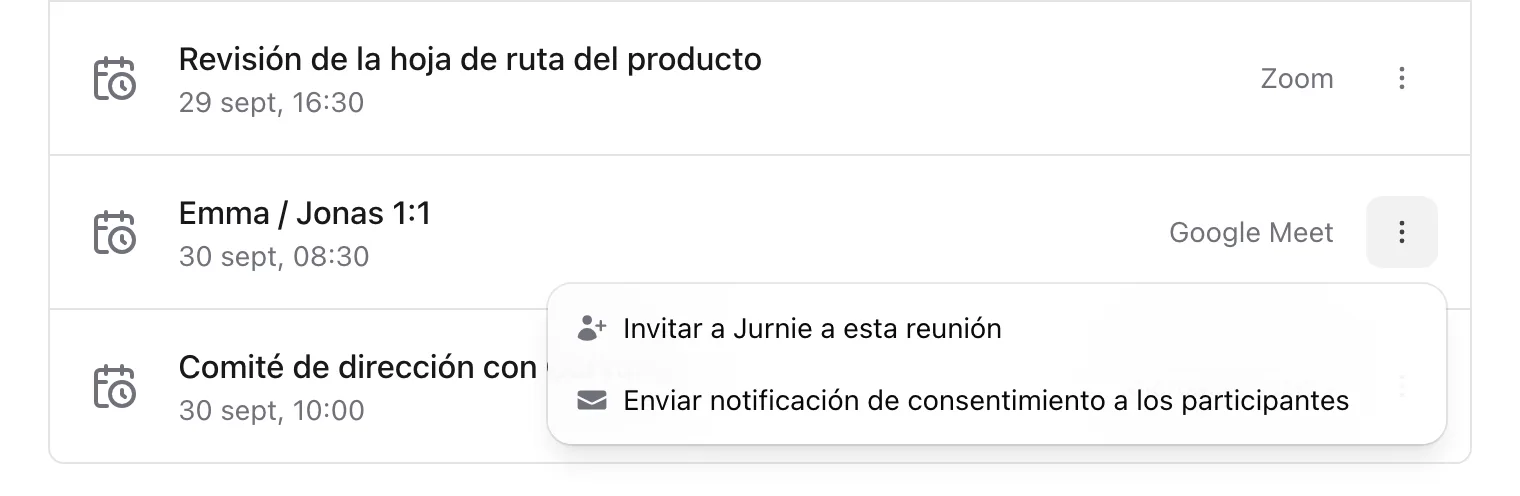
La reunión muestra ahora un icono del bot junto a su título; pasa el cursor por encima para ver Jurnie se unirá a esta reunión. Si la reunión cambia de hora, el bot la sigue. Para anularlo, elige Cancelar Jurnie para esta reunión en el mismo menú. El menú está vacío si el evento no tiene enlace de reunión.
Una reunión que ya ha empezado
- En Inicio, haz clic en Más opciones (⋮) junto a Próximas reuniones.
- Elige Invitar a Jurnie a la reunión en vivo.
- Pega el enlace de la llamada en URL de la reunión. Plantilla de resumen muestra al principio la predeterminada de tu organización; elige otra si quieres.
- Haz clic en Invitar a Jurnie.
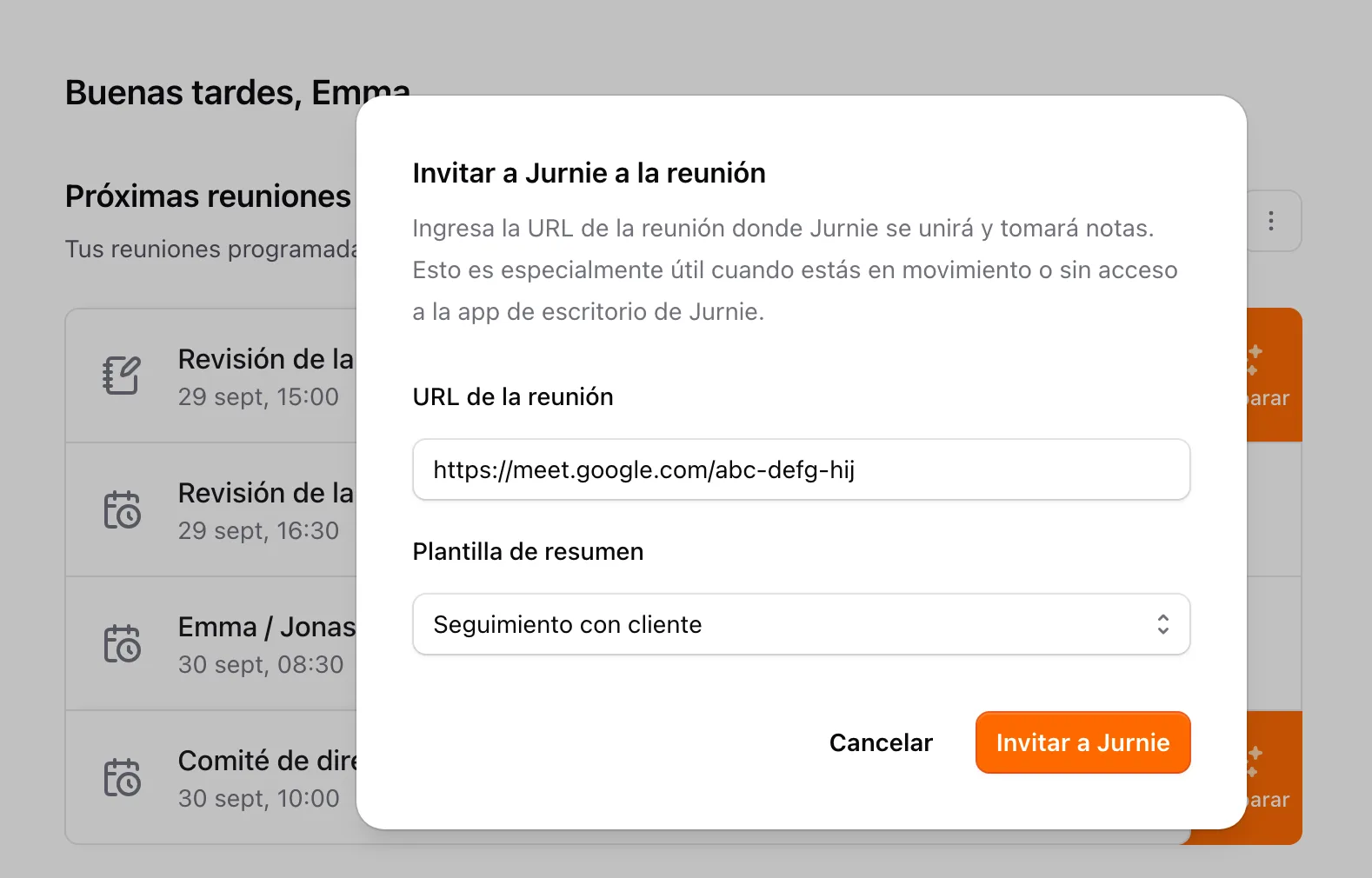
Esto funciona sin un calendario conectado.
Todas las reuniones con enlace
- Haz clic en Más opciones (⋮) junto a Próximas reuniones y luego en Configuración del calendario.
- Activa Unirse automáticamente a las reuniones y haz clic en Guardar.
A partir de entonces, el bot se une a todas las próximas reuniones de tu calendario que tengan enlace de reunión, incluidas las que se añadan más tarde. Si desactivas el ajuste, vuelve a invitar al bot a las próximas reuniones en las que aún lo quieras.
Avisar a los participantes
En Opciones de reunión (⋮) de una reunión, elige Enviar notificación de consentimiento a los participantes. Jurnie envía un correo a todos los invitados que no hayan rechazado la reunión para avisarles de que tomarás notas en ella con Jurnie, con tu dirección de correo para cualquier pregunta.
Cuando el bot se une
La reunión aparece en Tus reuniones en cuanto el bot empieza a capturar. Una reunión de tu calendario toma el título del evento y las notas personales que hayas escrito de antemano. Si la llamada tiene sala de espera, deja entrar al bot como a cualquier otro invitado.
Nota: El bot necesita una suscripción activa.
Consejo: Si el bot se une a una llamada que también estás capturando en la aplicación de escritorio, obtendrás dos reuniones. Elige una de las dos formas.
También puedes pedir en Pregunta a Jurnie que se envíe el bot a una reunión; antes te pedirá tu aprobación. Consulta Dejar que Pregunta a Jurnie haga cambios por ti. En el teléfono, toca el botón del calendario en la pestaña Jurnie y activa Jurnie para una reunión.
Última actualización: 3 de octubre de 2026