Ningún artículo coincide con «».
Prueba con menos palabras o con otras.
Explorar temas
Usar Jurnie desde Claude, ChatGPT y otras herramientas de IA
Conecta Claude, ChatGPT, Cursor, Codex u otro cliente MCP a Jurnie para que pueda leer tus reuniones, resúmenes y transcripciones mientras trabajas.
El conector MCP de Jurnie permite que los asistentes de IA compatibles con MCP (Model Context Protocol), como Claude, ChatGPT, Cursor y Codex, lean tus reuniones de Jurnie. Así puedes preguntarles por tus reuniones sin dejar lo que estás haciendo, por ejemplo «¿Qué pidió Corvane en la reunión de seguimiento de la semana pasada?».
El asistente inicia sesión como tú y solo ve lo que tú puedes ver en Jurnie. Es de solo lectura: nunca puede cambiar ni eliminar nada.
Qué puede leer un asistente conectado
- Tus reuniones, con sus resúmenes y transcripciones
- Los espacios de equipo a los que perteneces
- Lo que Jurnie recuerda de tus reuniones, cuando la memoria está activada en tu organización
Configurarlo
Haz clic en tu nombre en la parte inferior de la barra lateral, luego en Configuración, y abre Conector MCP. La página muestra La URL de tu servidor MCP, https://app.jurnie.io/mcp, con un botón Copiar, y los pasos de configuración de cada cliente en Configúralo en tu cliente.
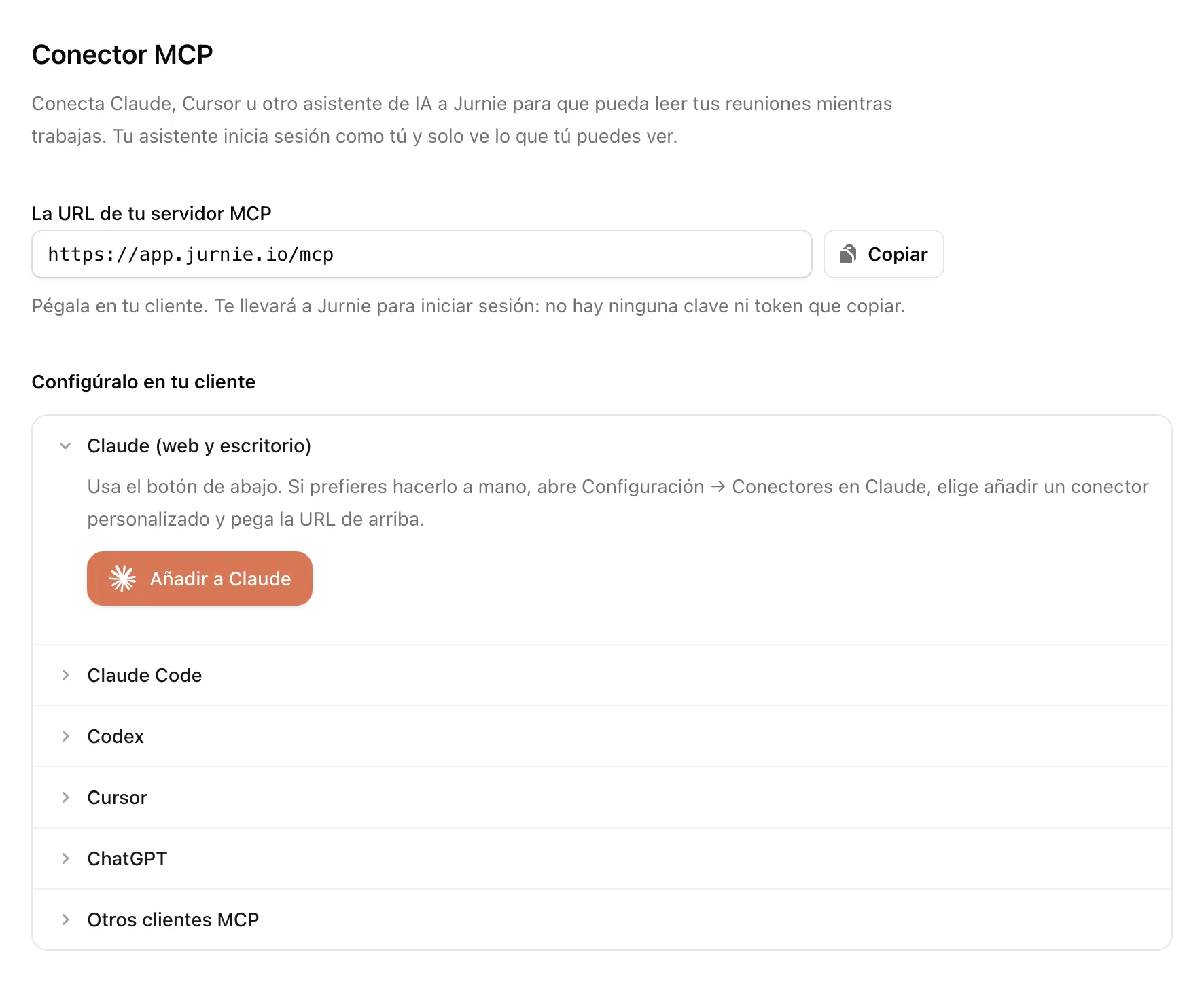
No hay ninguna clave ni token que copiar. Cuando añades la URL, tu cliente te lleva a Jurnie. En Conectar con Jurnie, comprueba la cuenta con la que has iniciado sesión y haz clic en Permitir.
Claude (web y escritorio)
Haz clic en Añadir a Claude. Se abre Jurnie en el directorio de conectores de Claude. Si prefieres añadirlo a mano, abre Configuración → Conectores en Claude, añade un conector personalizado y pega la URL.
Claude Code
Ejecuta esto en tu terminal, luego ejecuta /mcp en Claude Code e inicia sesión en Jurnie:
claude mcp add --transport http jurnie https://app.jurnie.io/mcp
Codex
Ejecuta esto en tu terminal. Codex abre una ventana del navegador para que inicies sesión. Si no lo hace, ejecuta codex mcp login jurnie.
codex mcp add jurnie --url https://app.jurnie.io/mcp
Cursor
Abre Settings → Tools & Integrations en Cursor, añade un nuevo servidor MCP y pega la URL. Cursor abre una ventana del navegador para que inicies sesión.
ChatGPT
Abre Configuración → Conectores en ChatGPT y añade un conector personalizado con la URL. Los conectores personalizados no están disponibles en todos los planes de ChatGPT.
Otros clientes
Funciona cualquier cliente compatible con servidores MCP remotos por HTTP. Dale la URL y nada más: se registra en Jurnie por sí solo y luego te lleva a Jurnie para iniciar sesión.
Consejo: Para leer tus reuniones desde tus propios scripts, usa una clave de API. Consulta La API de Jurnie.
Última actualización: 3 de octubre de 2026