Inga artiklar matchar ””.
Försök med färre eller andra ord.
Bläddra bland ämnen
Dina kontoinställningar
Ändra ditt namn, vilka mejl du får, språket i dina sammanfattningar, din standardmall och automatisk delning.
Dina personliga inställningar finns på fliken Konto i Inställningar. De ändrar bara saker för dig. Inställningar för hela organisationen finns på fliken Organisation, som bara administratörer ser.
För att öppna dem klickar du på ditt namn längst ned i sidofältet och sedan på Inställningar. I ett smalt fönster finns samma meny bakom din avatar uppe till höger.
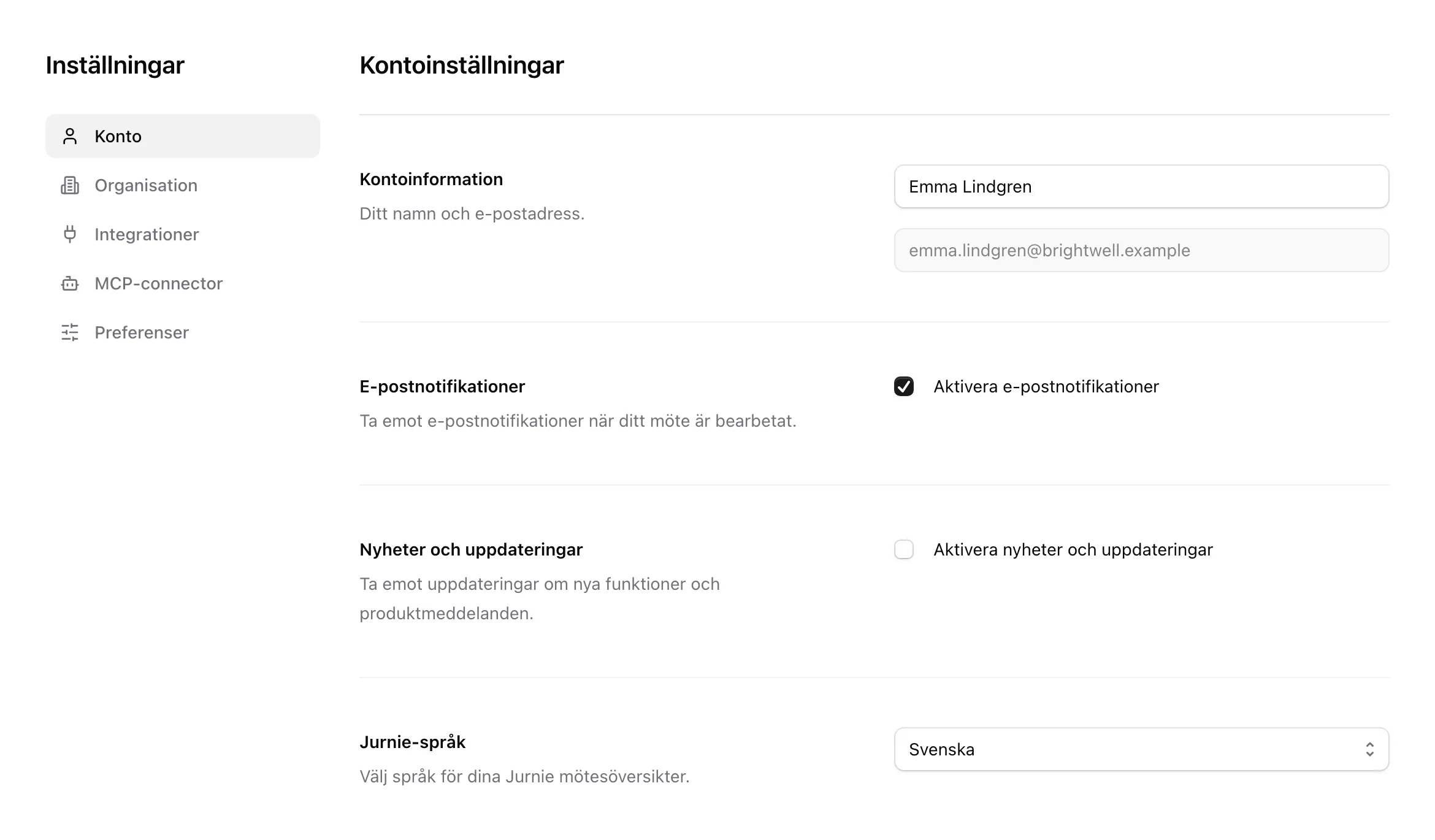
Det här kan du ändra
- Kontoinformation: ditt namn. Din e-postadress visas men kan inte ändras här. Om den behöver ändras mejlar du support@jurnie.ai från din nuvarande adress. Vi bekräftar ändringen med dig och med en administratör i din organisation innan vi gör den.
- E-postnotifikationer: mejl när ett av dina möten har bearbetats eller inte kunde bearbetas, och när en agent är klar med ett av dina möten. Om du stänger av det här slutar de mejlen komma. Varje agent har också ett eget reglage, Mejla mig när den här agenten är klar. Mejl om att någon har delat ett möte med dig kommer fortfarande.
- Nyheter och uppdateringar: mejl om nya funktioner och produktnyheter.
- Jurnie-språk: språket som Jurnie skriver dina mötessammanfattningar på. Se Språk i Jurnie.
- Standardmall för sammanfattningar: din egen standardmall för mötessammanfattningar. Den har företräde framför organisationens standardmall. Välj Ingen standardmall för att använda organisationens. Se Sammanfattningsmallar.
- Dela möten med ett teamspace: Jurnie delar varje nytt möte som du fångar eller laddar upp med det teamspace du väljer, när mötet har bearbetats. Dela inte automatiskt stänger av det. Avsnittet visas bara när din organisation använder teamspaces. Se Teamspaces.
Klicka på Spara ändringar när du är klar. Med Återställ ångrar du ändringar som du inte har sparat ännu.
Tips: Fråga Jurnie kan också ändra ditt Jurnie-språk, din standardmall för sammanfattningar och dina e-postreglage åt dig. Den visar ändringen och väntar på ditt godkännande först. Den kan inte ändra ditt namn eller delningen med teamspaces. Se Låt Fråga Jurnie göra ändringar åt dig.
De andra flikarna
- Integrationer: din kalender och andra verktyg. Se Anslut din kalender.
- MCP-connector: anslut Claude, ChatGPT eller en annan AI-assistent. Se Använd Jurnie från Claude, ChatGPT och andra AI-verktyg.
- Preferenser: appens språk och färgtema. I skrivbordsappen innehåller fliken även skrivbordsinställningarna.
- API-nycklar: visas bara när din organisation tillåter API-åtkomst. Se Jurnies API.
Byt lösenord
Inställningar har inget lösenordsfält. För att byta lösenord loggar du ut, klickar på Glömt lösenord? på inloggningssidan och följer länken i mejlet. Om du loggar in med Google eller Microsoft behöver du inget lösenord. Se Kan inte logga in.
I Jurnies mobilapp öppnar du Profil och trycker på Ändra lösenord. Då behöver du ditt nuvarande lösenord.
Senast uppdaterad 3 oktober 2026