Inga artiklar matchar ””.
Försök med färre eller andra ord.
Bläddra bland ämnen
Kalendermöten saknas
Varför ett möte från din kalender inte visas i Jurnie, eller varför Jurnie inte ansluter till det, och hur du åtgärdar det.
De flesta kalenderproblem handlar om vilken kalender Jurnie läser, vilka händelser Jurnie visar och om automatisk anslutning är påslagen. Leta upp det du ser nedan.
Vissa möten saknas under Kommande möten
Jurnie visar händelser från din anslutna kalender, men utelämnar vissa med avsikt:
- Bara din primära kalender läses. Händelser i dina andra kalendrar, eller i kalendrar som har delats med dig, visas inte.
- Händelser du har tackat nej till döljs.
- Personliga block döljs: händelser utan möteslänk och utan andra inbjudna, som Lunch eller Fokustid.
- En kalender i taget. Du kan ansluta Google Calendar eller Outlook Calendar, inte båda. Om du ansluter den ena ersätts den andra.
Ingenting visas, eller ändringar synkas inte längre
Anslut kalendern igen. Det ger Jurnie ny åtkomst, till exempel om du har tagit bort Jurnies åtkomst i ditt Google- eller Microsoft-konto.
- Öppna Inställningar → Integrationer.
- Klicka på Koppla från på Google Calendar eller Outlook Calendar och bekräfta.
- Klicka på Anslut och logga in med det konto vars kalender du vill använda. För Outlook låter Microsoft dig välja konto varje gång.
Slutför inloggningen inom 10 minuter, annars misslyckas anslutningen och du måste börja om. På webben öppnas inloggningen i ett popup-fönster, så tillåt popup-fönster för Jurnie. I skrivbordsappen öppnas den i webbläsaren.
Obs: När du har anslutit kalendern igen, eller bytt mellan Google och Outlook, kontrollerar du att Anslut automatiskt till möten är påslagen.
Jurnie ansluter inte till möten från din kalender
Automatisk anslutning är avstängd. Den är avstängd när du först ansluter en kalender. Så här slår du på den:
- Under Kommande möten klickar du på Fler alternativ (⋮) och sedan på Kalenderinställningar.
- Slå på Anslut automatiskt till möten och klicka på Spara.
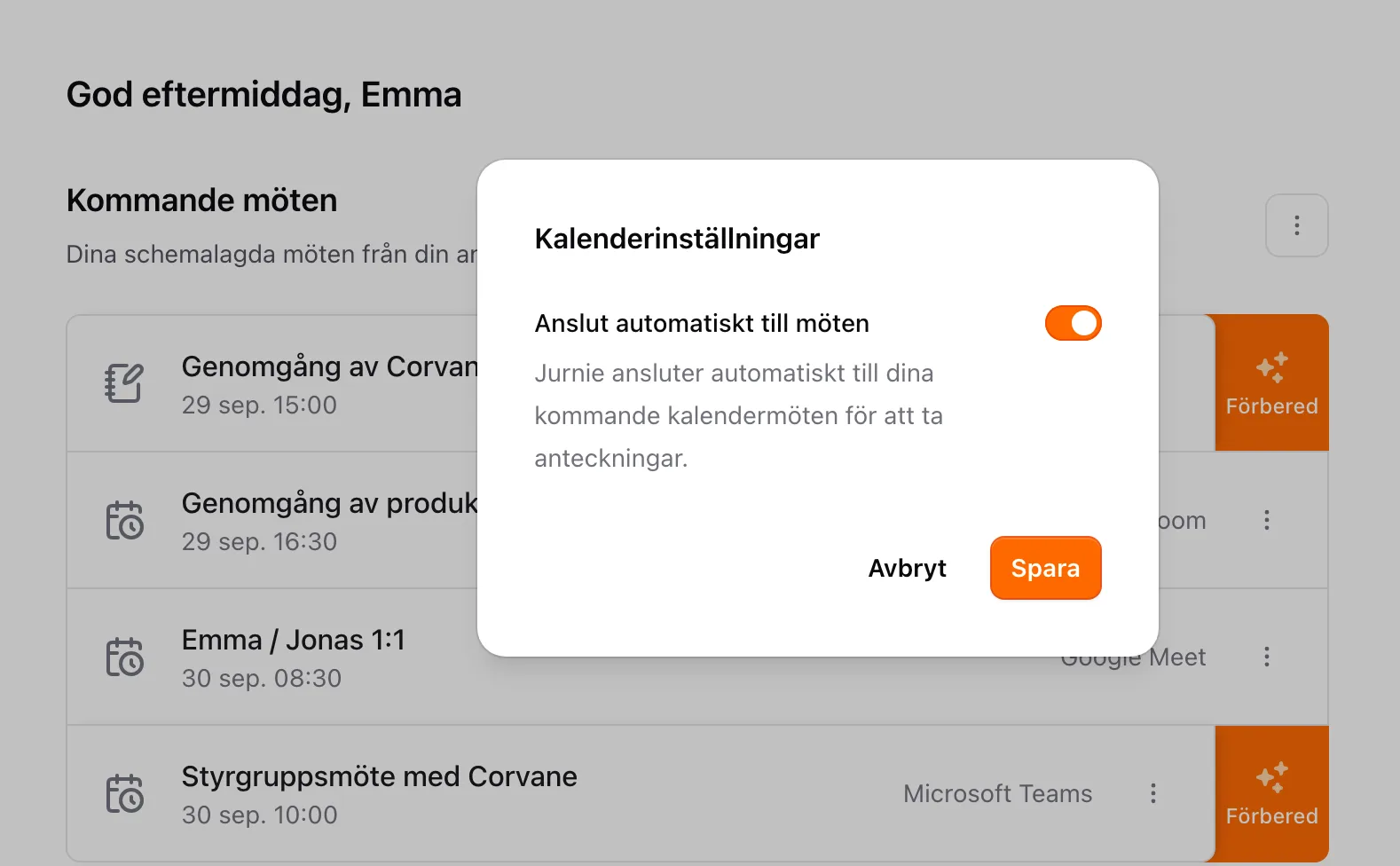
Du kan också öppna inställningen från inställningsknappen på din kalender under Inställningar → Integrationer. Jurnie ansluter då till alla kommande möten i din kalender som har en möteslänk.
Händelsen har ingen möteslänk. Jurnie kan bara ansluta till händelser med en länk till ett videosamtal, till exempel Zoom, Google Meet eller Microsoft Teams. Om en länk läggs till i händelsen senare ansluter Jurnie ändå automatiskt. För möten i ett rum, se Fånga fysiska och hybrida möten.
Prenumerationen har upphört. Jurnie slutar då ansluta till de möten som Jurnie var inbokad på. När prenumerationen är aktiv igen kontrollerar du att Anslut automatiskt till möten är påslagen. Se Prenumeration och fakturering.
När en händelse flyttas följer Jurnie med. När en händelse tas bort ansluter Jurnie inte längre till den.
För att få med Jurnie på ett enskilt möte klickar du på händelsens Mötesalternativ (⋮) och väljer Bjud in Jurnie till detta möte. Du kan också välja Bjud in Jurnie till pågående möte i menyn Fler alternativ (⋮) för Kommande möten och klistra in möteslänken. Se Bjud in Jurnie till ett möte.
Saknas ett möte fortfarande? Se Ett möte fångades inte, eller mejla support@jurnie.ai.
Senast uppdaterad 3 oktober 2026