Inga artiklar matchar ””.
Försök med färre eller andra ord.
Bläddra bland ämnen
Bjud in och hantera ditt team
Bjud in personer till din organisation, välj vilka som är administratörer och inaktivera medlemmar som slutar.
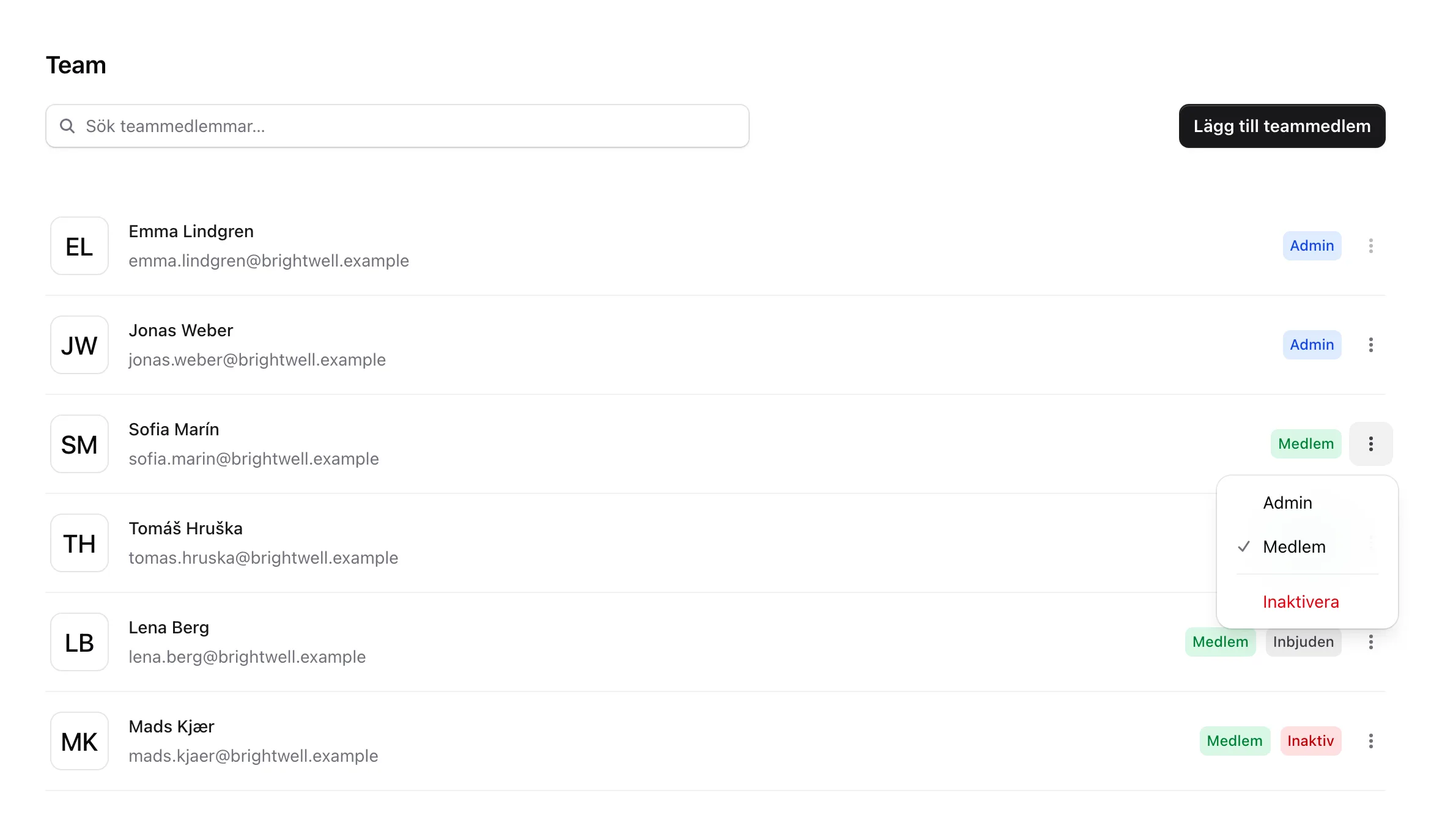
Administratörer hanterar vilka som finns i organisationen på sidan Team. För att öppna den klickar du på ditt namn längst ned i sidofältet och sedan på Team.
Administratörer: Bara administratörer ser sidan Team. Den som registrerar sig för Jurnie blir organisationens första administratör.
Bjud in någon
- Klicka på Lägg till teammedlem.
- Ange personens E-post och, om du vill, Namn.
- Välj en Roll: Medlem eller Admin.
- Klicka på Lägg till medlem.
Jurnie mejlar personen en inbjudan att gå med i din organisation. Tills personen har accepterat visas märket Inbjuden. För att acceptera öppnar personen länken och fortsätter antingen med Google eller Microsoft, eller väljer ett lösenord och klickar på Skapa konto.
Obs: Personen ska fortsätta med det Google- eller Microsoft-konto som hör till den e-postadress du bjöd in. Om personen loggar in med en annan adress skapas ett separat Jurnie-konto, i en egen organisation.
Om det inte går att lägga till någon kan e-postadressen redan ha ett Jurnie-konto, eller så används alla platser som ni betalar för (se ”Platser” nedan). Varje adress kan bara höra till ett konto. Mejla support@jurnie.ai om personen ska gå med i din organisation. Vi bekräftar det med personen innan vi flyttar kontot.
Väntande inbjudningar
Klicka på Fler alternativ (⋮) på den inbjudna personens rad:
- Skicka inbjudan igen mejlar en ny länk. Den tidigare länken slutar fungera.
- Ta bort inbjudan ber dig bekräfta och drar sedan tillbaka inbjudan. Länken slutar fungera.
Administratörer och medlemmar
Administratörer kan bjuda in personer, ändra roller, inaktivera medlemmar, ändra organisationsinställningarna och hantera faktureringen. Vissa integrationer, som HubSpot, kan bara anslutas av en administratör.
Som standard ger administratörsrollen dig inte åtkomst till andra medlemmars möten. Precis som alla andra ser du de möten som har delats med dig. Teamspaces har egna administratörer, som är skilda från den här rollen. Se Teamspaces.
För att ändra någons roll klickar du på Fler alternativ (⋮) på personens rad och väljer Admin eller Medlem. Du kan inte ändra din egen roll eller inaktivera dig själv. Be en annan administratör.
När någon slutar
Klicka på Fler alternativ (⋮) på personens rad och välj Inaktivera. Personen kan inte längre logga in eller använda Jurnie, och personens API-nycklar slutar fungera. Personens möten finns kvar i Jurnie. Personen visas med märket Inaktiv, och med Aktivera blir personen aktiv igen.
Du kan inte ta bort någon som redan har gått med. Inaktivera personen i stället. För att få personens konto och möten raderade, se Avsluta ditt konto eller radera dina data.
Platser
Din prenumeration räknar aktiva medlemmar. Väntande inbjudningar och inaktiverade medlemmar faktureras inte, och antalet uppdateras automatiskt när personer går med eller inaktiveras. Se Prenumeration och fakturering.
Om din organisation betalar för ett fast antal platser kan du inte bjuda in eller återaktivera någon medan alla platser används. En administratör kan mejla support@jurnie.ai för att ändra antalet.
Senast uppdaterad 3 oktober 2026