Inga artiklar matchar ””.
Försök med färre eller andra ord.
Bläddra bland ämnen
Fånga ett onlinemöte
Använd Jurnies skrivbordsapp för att anteckna i Zoom, Teams, Google Meet och andra samtal, utan att någon ansluter till samtalet.
Jurnies skrivbordsapp fångar ett onlinemöte från din egen dator. Den lyssnar på din mikrofon och på datorns ljud, så den hör alla i samtalet, även när du har hörlurar. Inget ansluter till samtalet, och det fungerar med alla mötesappar. Du behöver skrivbordsappen för Mac eller Windows: se Installera skrivbordsappen.
Börja anteckna
När en mötesapp börjar använda din mikrofon visar Jurnie notisen Möte upptäckt i hörnet av skärmen, med appens namn. Klicka på Starta anteckningar.
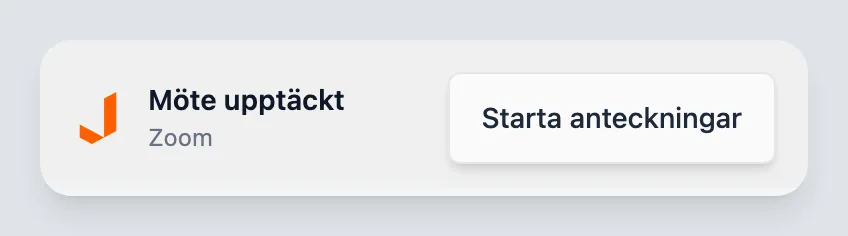
Notisen visas för vanliga mötesappar, som Zoom, Microsoft Teams, Slack och Webex, och för samtal i webbläsaren, som Google Meet. Jurnie startar aldrig av sig själv.
Du kan också starta när som helst:
- Klicka på Börja anteckna högst upp i Jurnie-fönstret.
- Eller högerklicka på Jurnie-ikonen i menyraden (Mac) eller i meddelandefältet (Windows) och välj Starta anteckningar. Ett vanligt klick på ikonen öppnar i stället Fråga Jurnie.
För att stänga av notiserna slår du av Automatisk mötesdetektering under Inställningar → Preferenser.
Medan Jurnie antecknar
Kontrollerna finns högst upp i Jurnie-fönstret:
- Pausa och Återuppta. Ingenting fångas medan Jurnie är pausad.
- Slutför avslutar mötet och startar sammanfattningen.
- Kassera tar bort mötet och allt som har fångats hittills, utan att fråga först. Det går inte att ångra.
- Mikrofonmenyn. Ikonen fylls i när Jurnie hör dig. Välj en annan mikrofon här om fel mikrofon används.
- Delningsmenyn anger vem som kan se mötet när det har bearbetats. Se Dela ett möte.

När Jurnie-fönstret inte ligger överst svävar en liten Jurnie-symbol på skärmen. Den är orange medan Jurnie antecknar och grå när Jurnie är pausad. Klicka på den för att öppna Jurnie, eller dra undan den. För att dölja den slår du av Visa mötesindikator under Inställningar → Preferenser.
När mötet är slut
Klicka på Slutför, eller högerklicka på Jurnie-ikonen i menyraden eller meddelandefältet och välj Slutför möte. Mötet visas som Bearbetar under Dina möten på Hem medan Jurnie arbetar med transkriptet och sammanfattningen.
När Automatisk mötesdetektering är påslagen visar Jurnie notisen Mötet avslutades med knappen Slutför när du har lämnat samtalet. Om du inte slutför mötet pausar Jurnie ungefär två minuter senare och meddelar det med Jurnie pausades automatiskt, så att inget som sägs efter mötet fångas. Slutför då, eller klicka på Återuppta för att fortsätta.
Tips: När din kalender är ansluten får mötet sin titel och sina deltagare från den kalenderhändelse som pågår. Se Anslut din kalender.
Obs: Ett möte som fångas i skrivbordsappen eller mobilappen kan vara upp till fyra timmar långt. Vid ett längre pass, till exempel en heldagsworkshop, slutför du mötet och startar ett nytt innan dess.
Inte vid datorn? Bjud in Jurnie till mötet i stället. Om något gick fel, se Ett möte fångades inte.
Senast uppdaterad 3 oktober 2026