Inga artiklar matchar ””.
Försök med färre eller andra ord.
Bläddra bland ämnen
Sammanfattningsmallar
Ge dina sammanfattningar en fast struktur, välj en mall för ett möte och ställ in en standardmall för dig själv eller din organisation.
En sammanfattningsmall talar om för Jurnie hur en sammanfattning ska läggas upp: en beskrivning av vilken sorts möte det är och en lista med sektioner, där varje sektion beskriver vad den ska innehålla. Jurnie skriver sammanfattningen under de sektionerna och översätter rubrikerna till sammanfattningens språk, så att en mall fungerar oavsett vilket språk sammanfattningen skrivs på.
Skapa en mall
- Öppna Mallar. Du hittar sidan i sidofältet eller, om din organisation använder minnet, i kontomenyn (ditt namn längst ned i sidofältet).
- Klicka på Skapa mall.
- Välj en utgångspunkt: Tom mall, eller en av 20 färdiga mallar som Kundanalys, Behovsanalys, 1 till 1 eller Stand-up. Klicka på Använd mall eller Börja från noll.
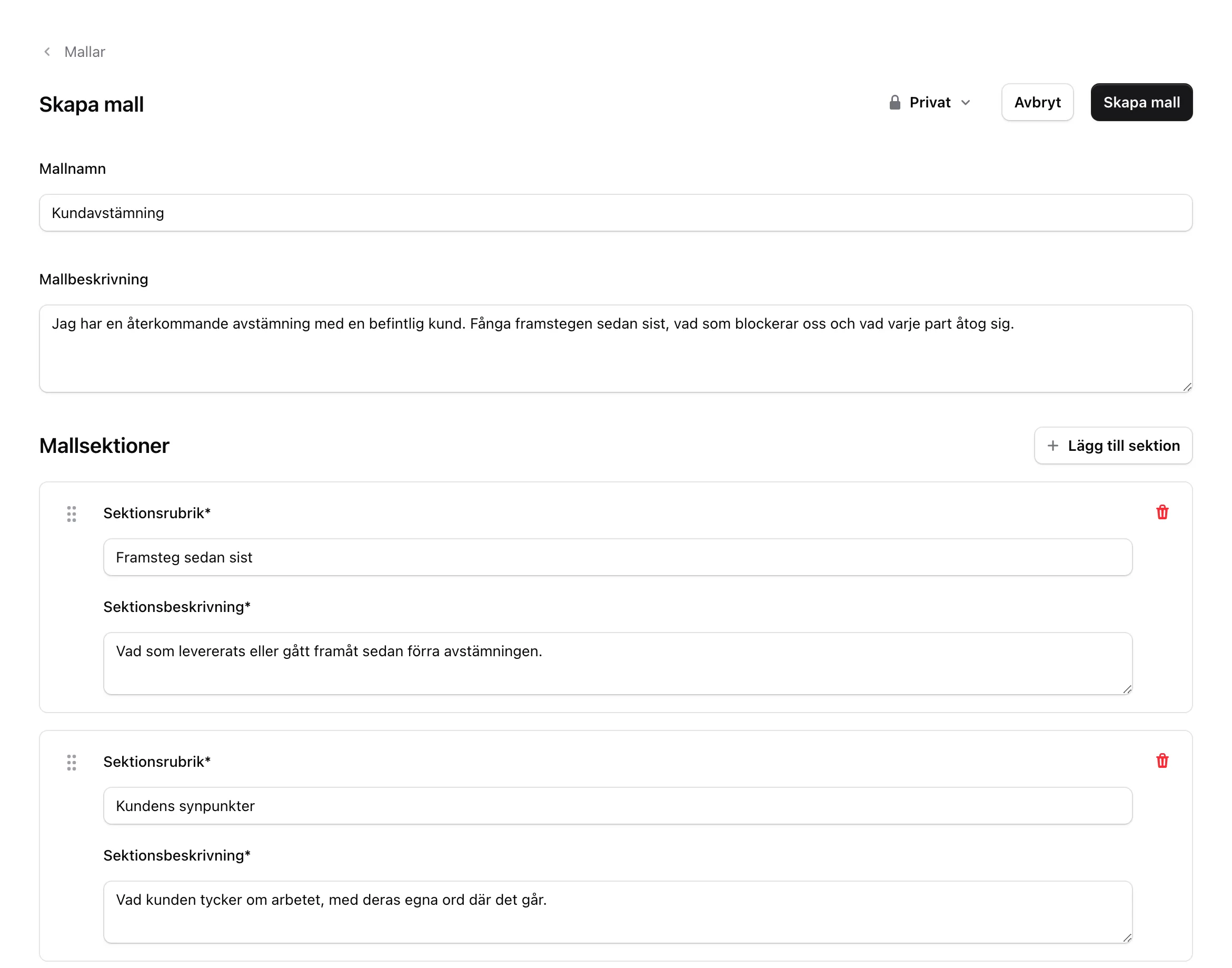
- Fyll i Mallnamn och Mallbeskrivning: vilken sorts möte det är och vad du vill få ut av sammanfattningen.
- Under Mallsektioner ger du varje sektion en rubrik och en beskrivning av vad den ska innehålla. Båda krävs. Använd Lägg till sektion för fler, och dra sektionerna för att ändra ordningen.
- Klicka på Skapa mall.
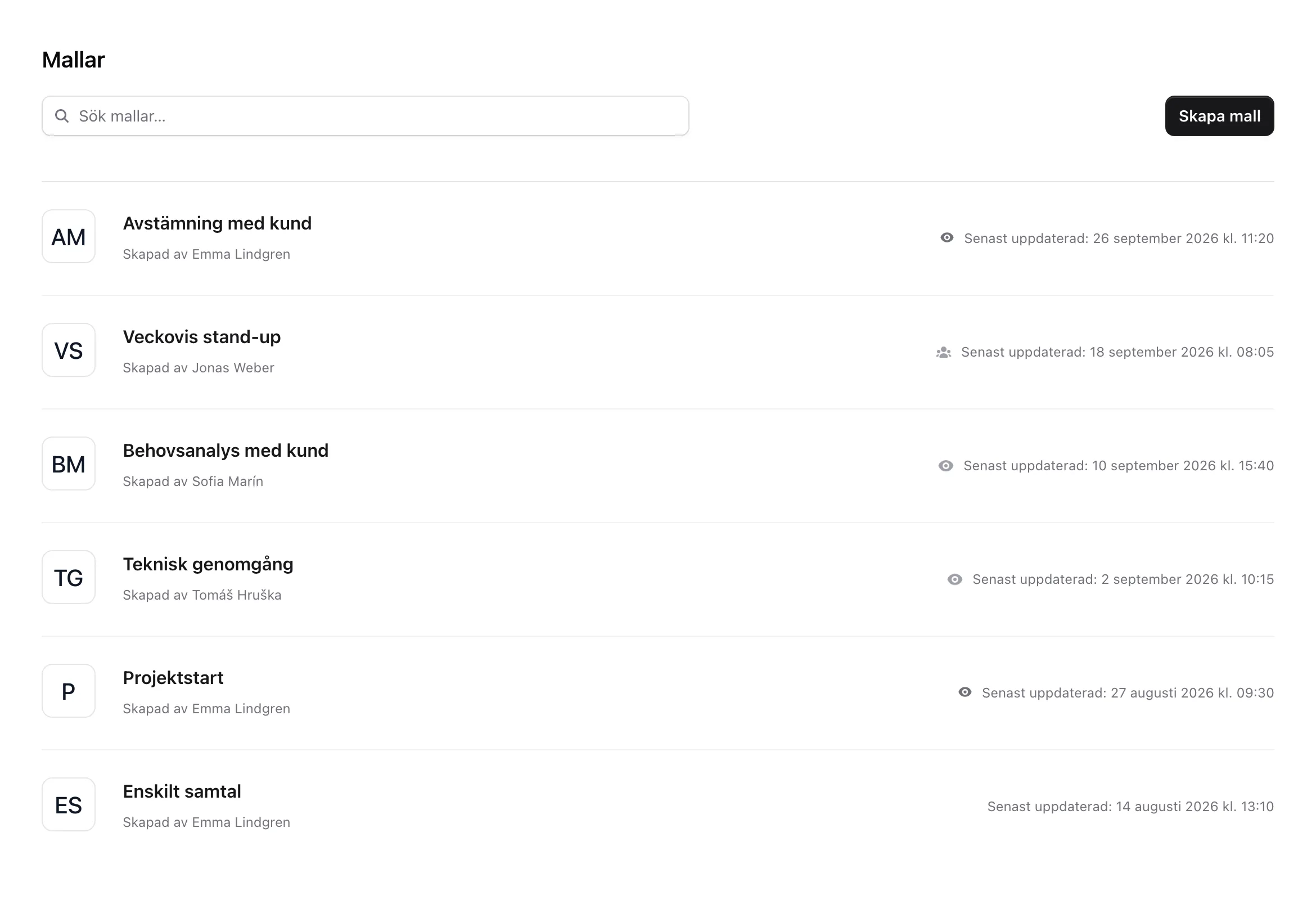
Vem som kan se och redigera den
En ny mall är Privat: bara du kan se och använda den. För att dela den väljer du en annan synlighet högst upp på mallsidan innan du sparar, eller senare med ikonen bredvid mallen på sidan Mallar:
- Privat: bara du.
- Alla från din organisation kan visa (med organisationens namn): alla i din organisation kan använda den, men bara du kan redigera den.
- Alla från din organisation kan redigera: alla i din organisation kan använda och redigera den.
Bara den som skapade en mall kan ändra dess synlighet eller ta bort den (Fler alternativ → Radera mall). En mall som du inte kan redigera öppnas som Skrivskyddad. För att bygga vidare på den öppnar du Fler alternativ och klickar på Duplicera. Då öppnas en privat kopia med namnet ”… (kopia)”. Klicka på Skapa mall för att spara den.
Använd en mall för ett möte
På ett mötes sida finns mallmenyn ovanför flikarna, bredvid etiketterna. Välj en mall, eller Ingen mall. Jurnie skriver då om sammanfattningen med den valda mallen och ersätter den nuvarande. Menyn visas först när det finns minst en mall som du kan använda.
När du bjuder in Jurnie till ett pågående möte kan du också välja en Sammanfattningsmall i inbjudningsdialogen. Se Bjud in Jurnie till ett möte.
Ställ in en standardmall
Gå till Inställningar → Konto → Standardmall för sammanfattningar, välj en mall och klicka på Spara ändringar.
Administratörer: Inställningar → Organisation → Standardmall för sammanfattningar anger standardmallen för alla i din organisation.
För ett nytt mötes första sammanfattning använder Jurnie den mall som har valts för mötet, sedan mötesägarens standardmall, sedan organisationens standardmall och annars ingen mall. Att ändra en standardmall påverkar inte sammanfattningar som redan finns.
Obs: Mallar är dolda medan organisationens prenumeration är inaktiv.
Senast uppdaterad 3 oktober 2026