Inga artiklar matchar ””.
Försök med färre eller andra ord.
Bläddra bland ämnen
Teamspaces
Ge ett team en gemensam plats för sina möten, hantera medlemmar och roller och dela dina möten till ett teamspace automatiskt.
Ett teamspace är en gemensam plats för ett teams möten. Alla medlemmar kan öppna och redigera de möten som har delats till teamspacet, och mötena listas på teamspacets sida. Dina teamspaces finns i sidofältet under Teamspaces.
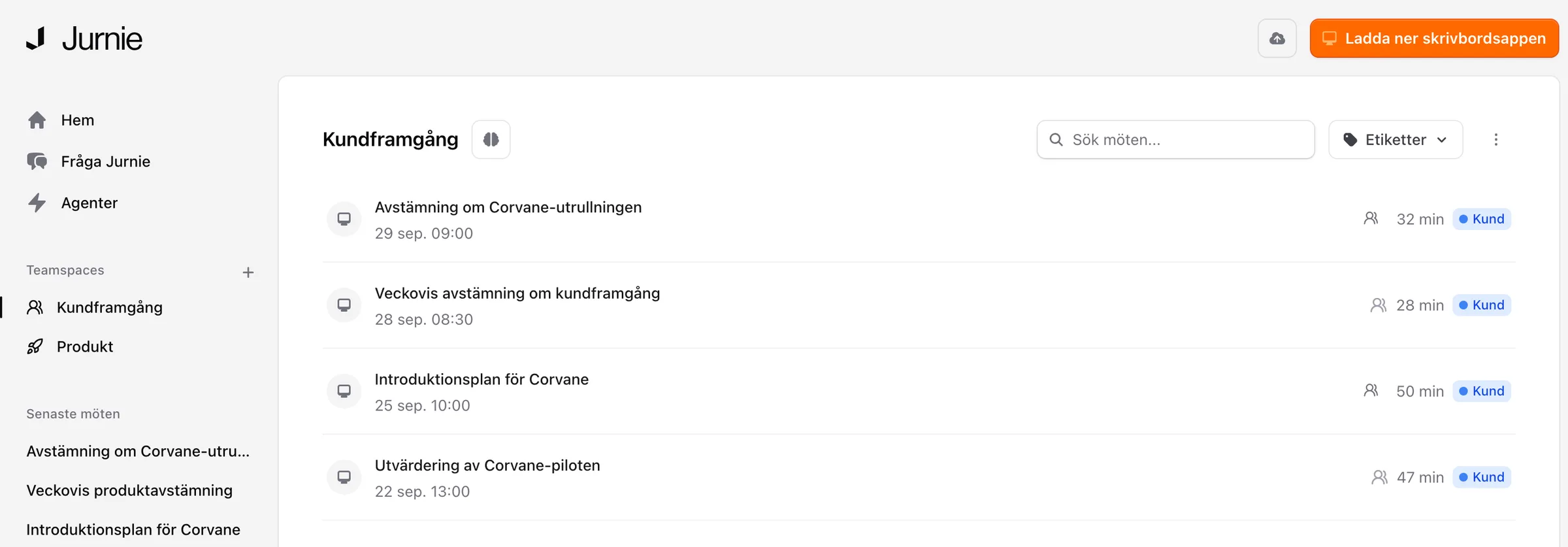
Skapa ett teamspace
- Klicka på + bredvid Teamspaces i sidofältet.
- Skriv ett namn och välj en ikon.
- Under Medlemmar söker du efter personer i din organisation och lägger till dem. De läggs till som Medlem. Ändra till Administratör för dem som ska hjälpa till att hantera teamspacet. Du blir administratör automatiskt.
- Klicka på Skapa.
De personer du lägger till får ett mejl. Alla i din organisation kan skapa ett teamspace. Teamspace-administratörer är något annat än organisationens administratörer: de hanterar bara sitt eget teamspace.
Dela möten till ett teamspace
Mötets ägare väljer teamspacet under Dela med i delningsdialogen, eller via pilen bredvid Dela. Du kan dela till teamspaces som du är med i, och ett möte kan bara finnas i ett teamspace åt gången. Se Dela ett möte.
Medlemmar kan öppna och redigera teamspacets möten, men bara mötets ägare kan ta bort det.
Dela dina möten automatiskt
- Klicka på ditt namn längst ned i sidofältet och sedan på Inställningar.
- På fliken Konto, under Dela möten med ett teamspace, väljer du teamspacet.
- Klicka på Spara ändringar.
Från och med då delas varje möte du fångar med det teamspacet när det har bearbetats, om du inte redan har delat det på ett annat sätt. Möten som du fångade tidigare ändras inte. I skrivbordsappen har kontrollerna för att fånga också en delningsmeny, så att du kan välja något annat för mötet du fångar just nu.
Om du lämnar teamspacet återgår inställningen till Dela inte automatiskt.
Hantera ett teamspace
Öppna teamspacets meny, via ⋯ bredvid namnet i sidofältet eller ⋮ på sidan, och klicka på Hantera.
- Teamspace-administratörer kan byta namn på det, ändra ikon, lägga till och ta bort medlemmar och ändra roller under Detaljer och sedan klicka på Spara. Under Inställningar tar du bort teamspacet med Ta bort teamspace. Dess möten delas då inte längre via teamspacet, men personer som har bjudits in till ett möte behåller sin åtkomst och offentliga länkar förblir påslagna.
- Medlemmar kan se vilka andra som är med i teamspacet.
Lämna ett teamspace
Öppna teamspacets meny, klicka på Lämna och bekräfta. Du förlorar åtkomsten till de möten som har delats med teamspacet, utom dina egna och sådana som har delats med dig på annat sätt, till exempel genom en direkt inbjudan. Ett teamspace måste alltid ha en administratör, så den sista administratören måste först göra någon annan till administratör. Om du är den enda medlemmen erbjuder Jurnie Ta bort istället.
Obs: Ser du inte Teamspaces i ditt sidofält? En administratör kan be support@jurnie.ai att sätta upp dem för din organisation.
Senast uppdaterad 3 oktober 2026