Inga artiklar matchar ””.
Försök med färre eller andra ord.
Bläddra bland ämnen
Jurnies API
Skapa API-nycklar så att dina egna verktyg och skript kan läsa dina möten, sammanfattningar och transkript via Jurnies skrivskyddade API, och skicka sammanfattningar till andra verktyg med webhooks.
Med Jurnies API kan dina egna verktyg och skript läsa det du kan se i Jurnie: dina möten med sammanfattningar och transkript, dina teamspaces och, när minnet är på för din organisation, det Jurnie minns. API:et är skrivskyddat. Varje API-nyckel tillhör en person och ser exakt det som den personen kan se.
Slå på API-åtkomst
Administratörer: API-åtkomst slås på för varje organisation av Jurnie. Mejla support@jurnie.ai för att slå på eller av den för er.
Tills den är påslagen visas inte fliken API-nycklar i Inställningar. Om åtkomsten stängs av senare pausas alla nycklar tills den slås på igen. Ingen nyckel raderas.
Skapa en nyckel
- Klicka på ditt namn längst ned i sidofältet och sedan på Inställningar, och öppna API-nycklar.
- Klicka på Skapa API-nyckel.
- Ge nyckeln ett namn, till exempel ”Rapportskript”, och klicka på Skapa nyckel.
- Kopiera nyckeln och spara den på ett säkert ställe. Du kommer inte att kunna se den igen.
- Klicka på Klar.
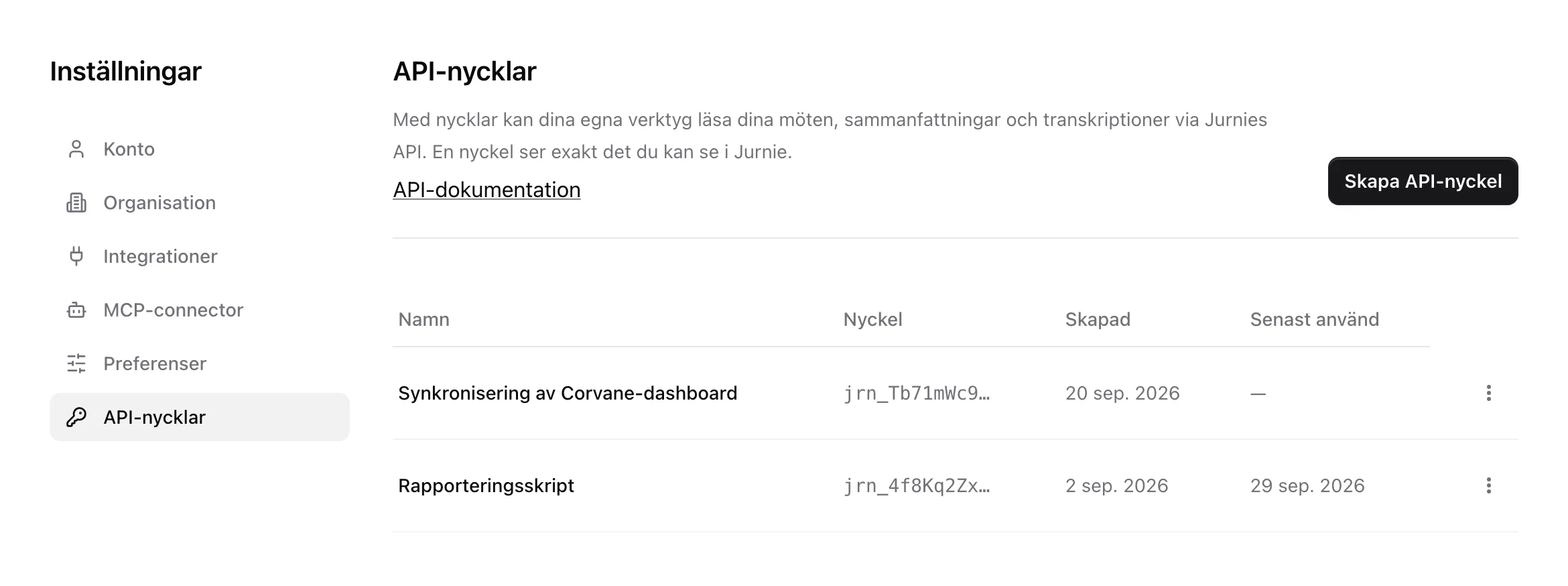
Nycklar börjar med jrn_. Du kan ha upp till 10 aktiva nycklar.
Använd en nyckel
Skicka nyckeln som en bearer-token i headern Authorization. Så här listar du till exempel dina möten:
curl https://app.jurnie.io/api/v1/meetings/ \
  -H "Authorization: Bearer $JURNIE_API_KEY"
Klicka på API-dokumentation på fliken API-nycklar för att se alla endpoints och fält. Dokumentationen är offentlig, på https://app.jurnie.io/api/v1/docs/, så du kan läsa den innan du har en nyckel.
Varje nyckel kan göra 600 anrop i timmen. Varje svar innehåller headrarna X-RateLimit-Limit och X-RateLimit-Remaining, så att ditt skript kan sakta ned i tid.
Återkalla en nyckel
Öppna menyn i slutet av nyckelns rad i listan, klicka på Återkalla och bekräfta. Allt som använder nyckeln slutar fungera omedelbart, och det går inte att ångra. Kolumnen Senast använd hjälper dig att hitta nycklar som ingen använder längre.
En nyckel fungerar i den organisation där den skapades. Den slutar också fungera om ägaren inaktiveras i den organisationen eller lämnar den.
Skicka sammanfattningar till andra verktyg med webhooks
En webhook skickar varje mötes sammanfattning till en URL du väljer så snart den är klar, så att ett verktyg som Zapier, Make eller n8n kan skicka den vidare till ditt CRM, ditt projektverktyg eller er teamchatt. Den skickar de möten du kan se i Jurnie, med titel, tid, inbjudna och talare. Transkript ingår inte.
- Lägg till ett steg i det andra verktyget som tar emot en webhook (i Zapier Webhooks by Zapier med Catch Hook) och kopiera dess URL.
- Klicka på ditt namn längst ned i sidofältet i Jurnie och sedan på Inställningar, öppna API-nycklar och klicka på Lägg till webhook under Webhooks.
- Ge webhooken ett namn, klistra in URL:en och klicka på Lägg till webhook.
- Klicka på Skicka testhändelse för att kontrollera att det andra verktyget tar emot den och klicka sedan på Klar.
Om en sammanfattning ändras senare, till exempel efter att du har rättat ett namn, skickar Jurnie den igen markerad som uppdaterad. Klicka på en webhooks namn för att se vad som skickats nyligen och om det kom fram.
Om URL:en fortsätter att avvisa händelser stänger Jurnie av webhooken och mejlar dig, och dess status visar Avstängd — misslyckas. Åtgärda den mottagande sidan och välj sedan Återuppta i webhookens meny. Sammanfattningar från tiden den var avstängd skickas inte igen.
Utvecklare: varje händelse signeras med webhookens signeringshemlighet, som Visa hemlighet i dess meny visar. Så fungerar webhooks vid rubriken Webhooks beskriver händelsen och hur du kontrollerar signaturen.
Tips: Du behöver ingen nyckel för att fråga en AI-assistent som Claude om dina möten. Se Använd Jurnie från Claude, ChatGPT och andra AI-verktyg.
Senast uppdaterad 10 november 2026