Inga artiklar matchar ””.
Försök med färre eller andra ord.
Bläddra bland ämnen
Anslut din kalender
Anslut Google Kalender eller Microsoft Outlook så att Jurnie visar dina kommande möten, namnger mötena den fångar och kan skicka sin anteckningsbot.
Anslut
- Leta upp Kommande möten på Hem.
- Klicka på Anslut kalender bredvid Anslut Google Kalender eller Anslut Microsoft Outlook-kalender.
- Logga in på kontot i fönstret som öppnas och tillåt åtkomst. I skrivbordsappen sker det i webbläsaren.
- Tillbaka i Jurnie visas dina möten under Kommande möten.
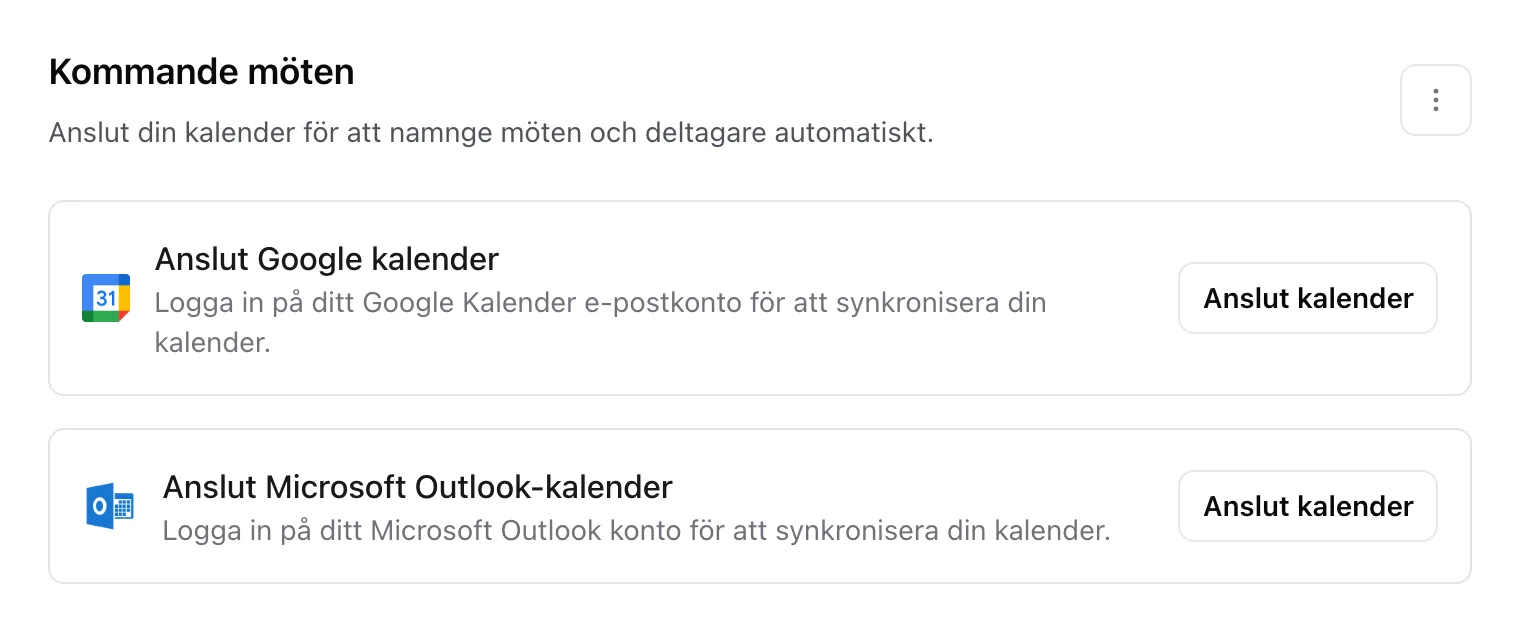
Du kan också ansluta från Inställningar → Integrationer, på Google Calendar eller Outlook Calendar, eller i mobilappen med kalenderknappen på fliken Jurnie.
Det här får du
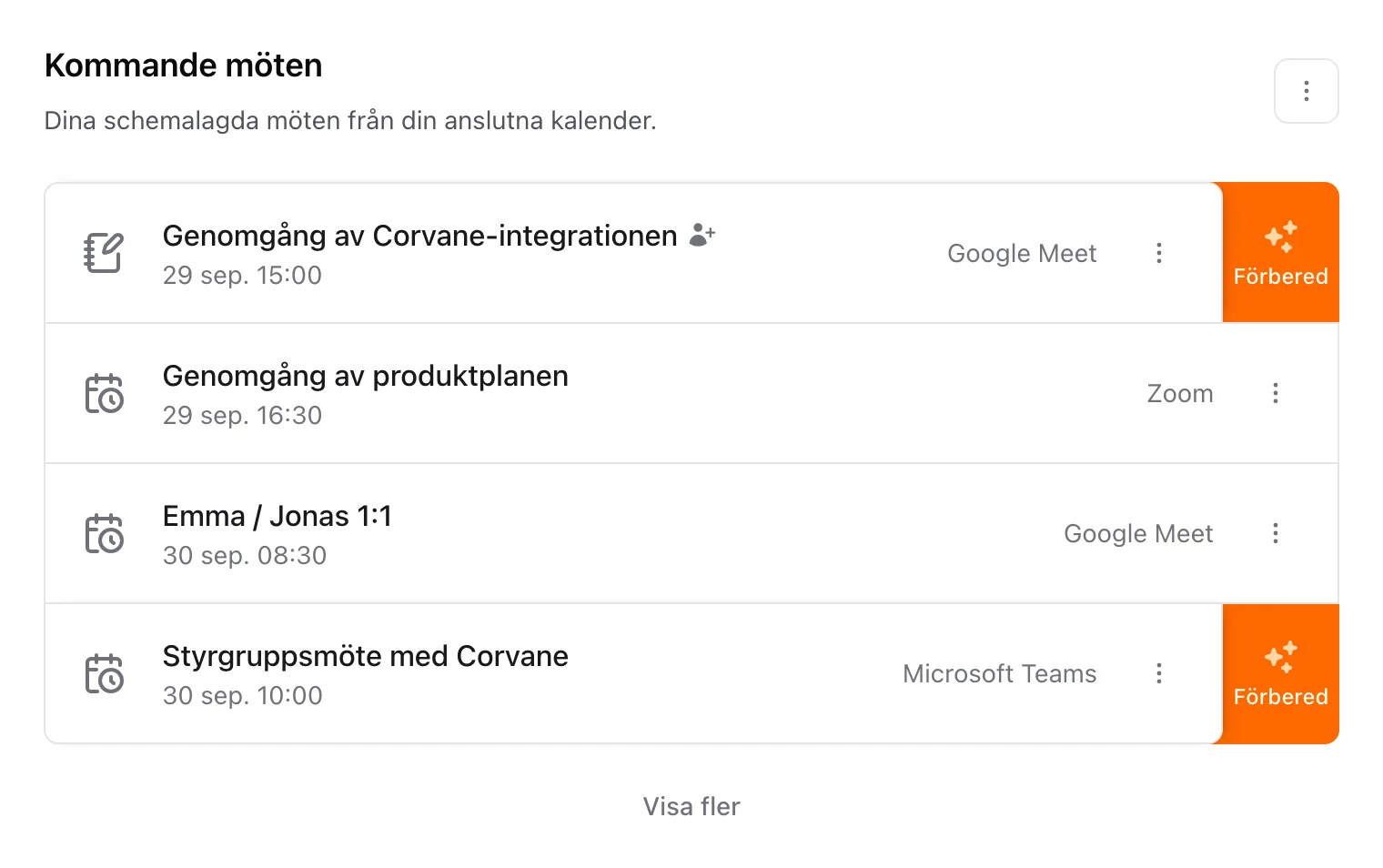
- Kommande möten visar dagens och morgondagens möten, upp till 10, eller dina närmaste möten om de dagarna är tomma. Visa fler lägger till fem åt gången. Möten du har tackat nej till visas inte, och inte heller händelser utan möteslänk och utan andra deltagare, som en lunchpaus.
- Klicka på mötesappens namn på ett möte för att ansluta till samtalet. Klicka på själva mötet för att skriva personliga anteckningar innan det börjar.
- När du börjar fånga i skrivbordsappen eller mobilappen letar Jurnie efter den kalenderhändelse som pågår eller snart börjar, och som har andra inbjudna eller personliga anteckningar från dig. Mötet får händelsens titel och deltagare.
- På ett möte med en länk kan du via menyn Mötesalternativ (⋮) bjuda in Jurnies anteckningsbot och meddela deltagarna att anteckningar kommer att tas.
- Möten med personer som Jurnie redan känner till visar Förbered, som öppnar en briefing. Se Förbered dig inför ett möte.
För att anteckningsboten ska ansluta till varje möte som har en länk slår du på Anslut automatiskt till möten i Kalenderinställningar, under Fler alternativ (⋮) bredvid Kommande möten. Inställningen är avstängd tills du slår på den. Se Bjud in Jurnie till ett möte.
Det här kan Jurnie se
- Jurnie får bara läsbehörighet och ändrar aldrig något i din kalender.
- Jurnie läser bara din primära kalender.
- Du kan ansluta en kalender i taget. Om du ansluter den andra leverantören ersätts den första. Kontrollera efteråt att Anslut automatiskt till möten är påslagen.
- Med Google läser Jurnie också dina Andra kontakter, de personer som Google har sparat från din e-post, för att fylla i deltagarnas namn.
Koppla från
- Öppna Inställningar → Integrationer.
- Klicka på Koppla från på din kalender och bekräfta.
Saknas möten, eller ansluter inte anteckningsboten? Se Kalendermöten saknas.
Senast uppdaterad 3 oktober 2026