Inga artiklar matchar ””.
Försök med färre eller andra ord.
Bläddra bland ämnen
Så fungerar sammanfattningar
Vad Jurnie använder för att skriva en mötessammanfattning, vilket språk den skrivs på och hur du uppdaterar eller kopierar den.
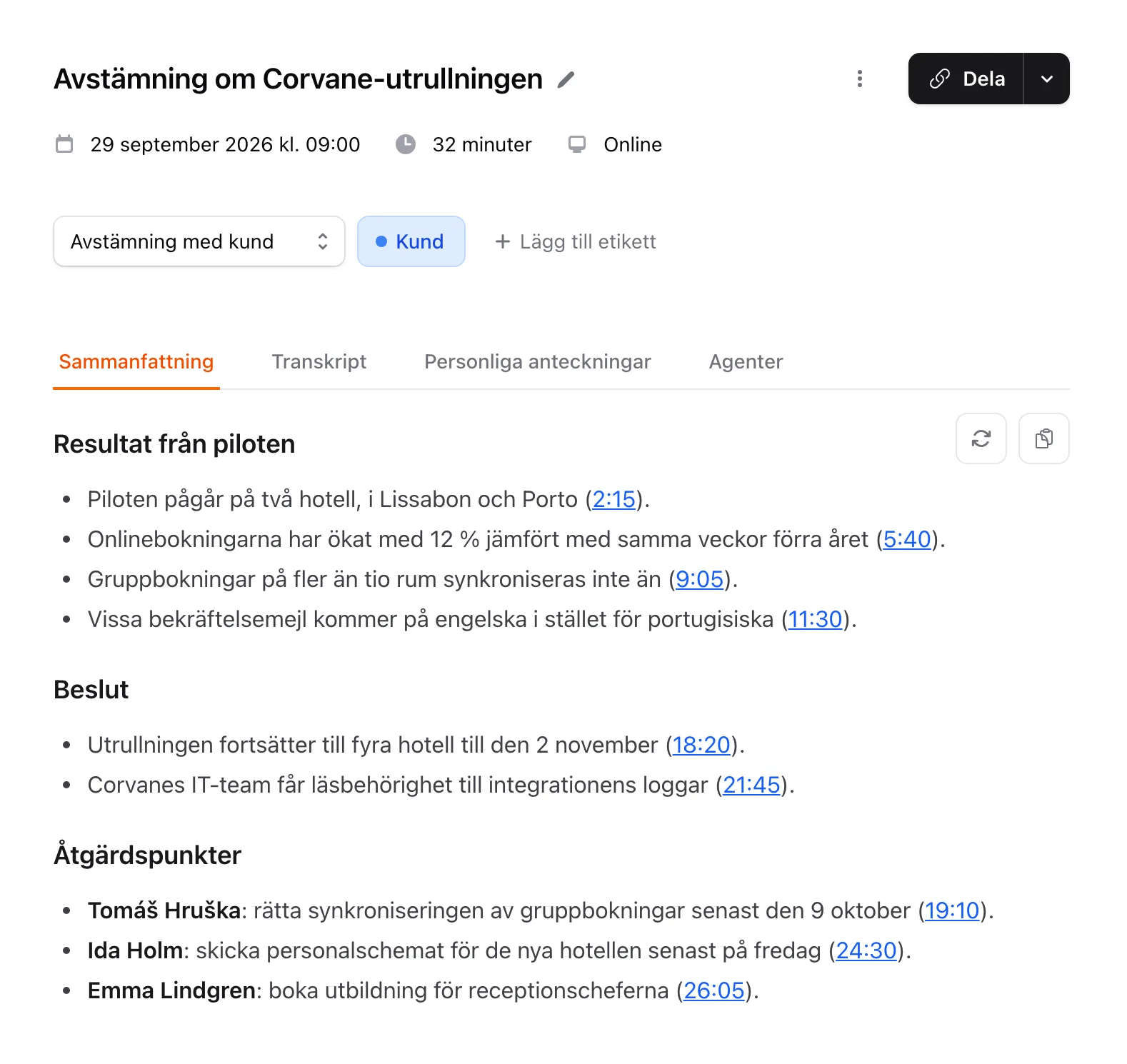
När ett möte har bearbetats skriver Jurnie en sammanfattning på mötets flik Sammanfattning. Den håller sig till det som finns i mötet: om transkriptet är för kort eller otydligt för att sammanfattas ser du Sammanfattning kunde inte genereras i stället för en gissning.
Jurnie mejlar mötets ägare när mötet har bearbetats, om inte ägaren har stängt av E-postnotifikationer under Inställningar → Konto.
Det här använder Jurnie
Förutom transkriptet bygger sammanfattningen på:
- Beskrivningen i kalenderinbjudan, om mötet har en.
- Dina personliga anteckningar, om du äger mötet och Inkludera i sammanfattningen är påslaget (det är det som standard) på fliken Personliga anteckningar. Där dina anteckningar och transkriptet säger olika vinner anteckningarna, och punkter som bara kommer från dina anteckningar markeras ”(från anteckningarna)”. Se Personliga anteckningar.
- En sammanfattningsmall, om mötet har en. Utan mall ordnar Jurnie anteckningarna efter det som diskuterades. Se Sammanfattningsmallar.
- Namnen på de inblandade: vilka som bjöds in (om de inte tackade nej), och de personer, företag och projekt i organisationens minne som nämns i transkriptet.
Administratörer: Inställningar → Organisation → Anpassade AI-instruktioner ger Jurnie extra instruktioner för de sammanfattningar och svar som Jurnie skriver åt alla i din organisation.
Vilket språk den skrivs på
Sammanfattningen skrivs på mötesägarens Jurnie-språk (Inställningar → Konto), oavsett vilket språk som talades. Mallens avsnittsrubriker översätts också. När någon annan uppdaterar sammanfattningen eller byter mall skrivs den nya sammanfattningen på den personens Jurnie-språk. Se Språk i Jurnie.
Tidsstämplar och namn
Tidsstämplarna i sammanfattningen länkar till transkriptet. Klicka på en för att öppna fliken Transkript vid just det ögonblicket. När minnet är på är även namnen på de personer, företag, projekt och ämnen som Jurnie minns länkar: håll pekaren över ett namn för att se ett litet informationskort, eller klicka för att öppna dess sida. Se Så minns Jurnie.
Uppdatera en sammanfattning
Klicka på Uppdatera sammanfattning (knappen med den runda pilen uppe till höger i sammanfattningen) för att skriva om den utifrån det aktuella transkriptet, anteckningarna och mallen. Den nya sammanfattningen ersätter den gamla.
Jurnie skriver inte om en sammanfattning av sig själv när något ändras. Om du byter namn på en talare, eller om ägaren redigerar anteckningar som ingår i sammanfattningen eller slår på eller av Inkludera i sammanfattningen, visas ett fält längst ned i sammanfattningen med texten Den här sammanfattningen kan vara inaktuell. Klicka på Generera om för att uppdatera den, eller på Avfärda för att behålla sammanfattningen som den är.
Kopiera en sammanfattning
Klicka på Kopiera (urklippsknappen bredvid Uppdatera sammanfattning). Sammanfattningen kopieras med rubriker och listor, så den behåller formateringen när du klistrar in den i ett mejl eller ett dokument. Tidsstämplarna tas inte med.
Obs: Att uppdatera sammanfattningar kräver en aktiv prenumeration. Medan organisationens prenumeration är inaktiv är Uppdatera sammanfattning och fältet om inaktuell sammanfattning dolda.
Senast uppdaterad 3 oktober 2026