Inga artiklar matchar ””.
Försök med färre eller andra ord.
Bläddra bland ämnen
Granska vad en agent föreslår
Godkänn, redigera eller avvisa de ändringar som en agent vill göra i en annan app, be agenten om ändringar och kör den igen.
När en agent vill ändra något i en annan app, till exempel lägga till en anteckning i HubSpot eller skapa ett ärende i Jira, gör den det inte direkt. Den föreslår ändringen på mötets flik Agenter, och inget händer förrän du godkänner den.
Hitta körningar som behöver dig
- Mötets flik Agenter visar en orange prick när en körning väntar på godkännande, en blå medan en agent körs och en röd om en körning misslyckades.
- På fliken listas varje agent till vänster. En orange blixt markerar en körning att granska, en grön bock en klar körning och en röd markering en misslyckad. En körning som väntar på granskning öppnas först.
- Om du har mötet öppet när en agent föreslår ändringar visar Jurnie Agenten behöver din granskning. Klicka på Granska för att gå till körningen.
- Med Mejla mig när den här agenten är klar påslaget får du också ett mejl.
Godkänn, redigera eller avvisa
Varje föreslagen ändring är ett kort. Kortets rubrik anger åtgärden, till exempel Lägg till CRM-anteckning eller Uppdatera affärsstadium, och ett ändrat värde visar det nuvarande värdet överstruket bredvid det nya.
- För att justera ett förslag först klickar du på Redigera och ändrar fälten. Med Avbryt ångrar du dina ändringar. Fält som identifierar vad som ändras, som en Jira-ärendenyckel, visas men kan inte redigeras.
- Klicka på Godkänn för att genomföra ändringen, eller på Avvisa för att stryka den.
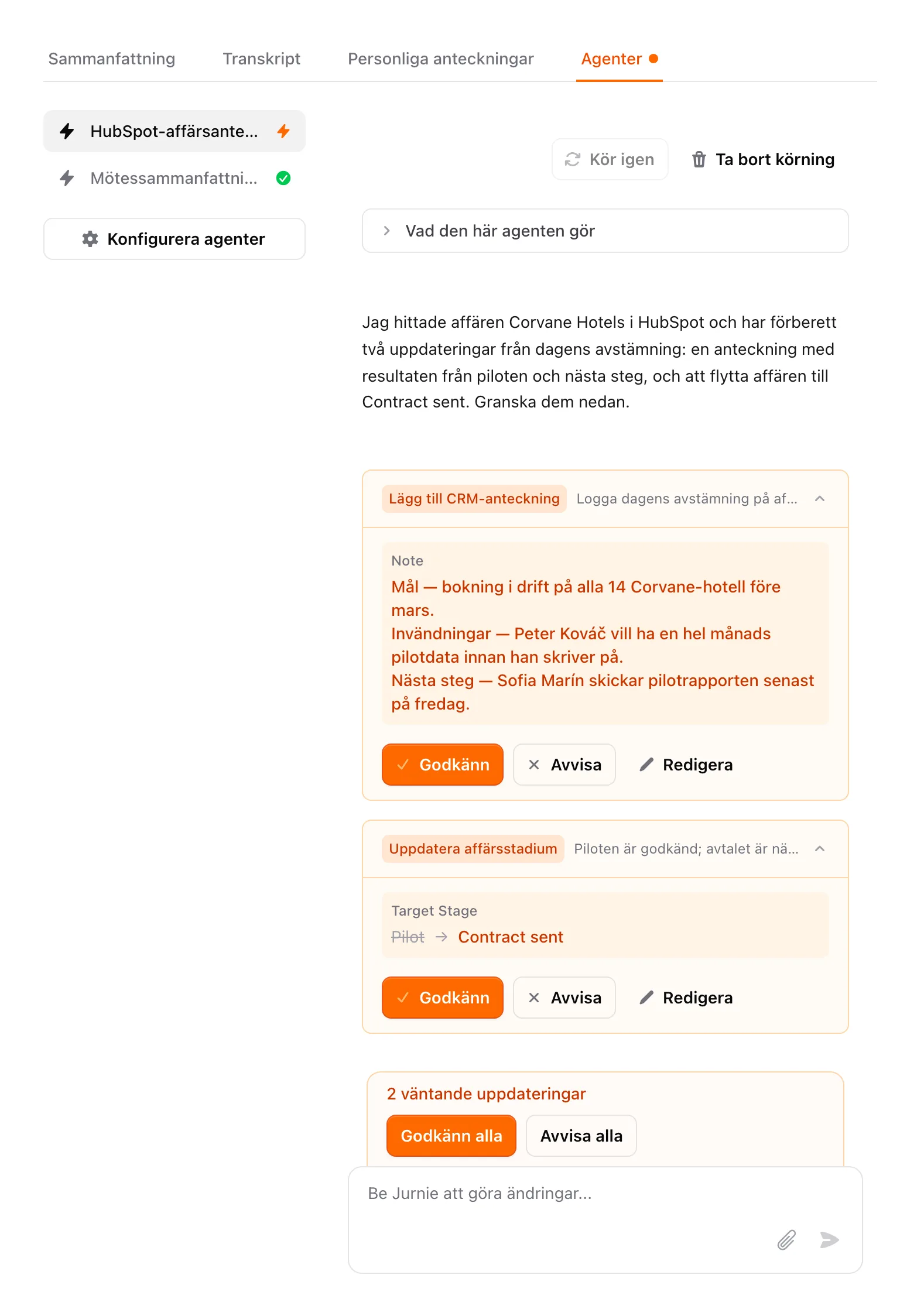
Medan ändringar väntar visar fältet ovanför meddelanderutan hur många de är och erbjuder Godkänn alla och Avvisa alla.
En godkänd ändring genomförs direkt, och kortet markeras Slutförd eller Misslyckades. Ett avvisat kort finns kvar i körningen, markerat Avvisad.
Be agenten om ändringar
Skriv i meddelanderutan längst ned i körningen, till exempel ”Gör anteckningen kortare” eller ”Tilldela ärendet till Tomáš”. Agenten svarar i samma körning och kan föreslå nya ändringar som du får granska.
För att se vilka instruktioner en körning använde öppnar du Vad den här agenten gör ovanför den. Redigera agent där öppnar agenten.
Kör igen eller ta bort en körning
- Kör igen kör agenten på det här mötet med dess nuvarande instruktioner. Knappen finns när agentens körningar på mötet är klara och inget väntar på granskning. Den tidigare körningen sparas, och det den redan har gjort ångras inte. När en agent har körts mer än en gång klickar du på pilen bredvid dess namn för att se alla körningar.
- Ta bort körning tar bort körningen och dess chatt. Ändringar som den redan har gjort i andra appar finns kvar.
En agent som inte har körts på mötet listas också: välj den och klicka på Kör agent.
Obs: En agents körningar tillhör mötets ägare. Bara ägaren kan öppna en körning och godkänna eller avvisa dess ändringar, även när agenten är delad.
Hur du ställer in agenter står i Agenter: uppföljning efter dina möten.
Senast uppdaterad 3 oktober 2026