Inga artiklar matchar ””.
Försök med färre eller andra ord.
Bläddra bland ämnen
Bjud in Jurnie till ett möte
Skicka Jurnies anteckningsbot till ett videosamtal, ett möte i taget eller till alla möten i din kalender, och meddela deltagarna.
Jurnie kan skicka en anteckningsbot till ett videosamtal via mötets länk, till exempel i Zoom, Google Meet eller Microsoft Teams. Den ansluter som en deltagare med ditt namn, till exempel ”Emma's Jurnie Note Taker”, så alla i samtalet kan se den. Det är praktiskt när du inte är vid datorn. Vid datorn fångar skrivbordsappen mötet utan att någon ansluter.
Ett möte i din kalender
När din kalender är ansluten:
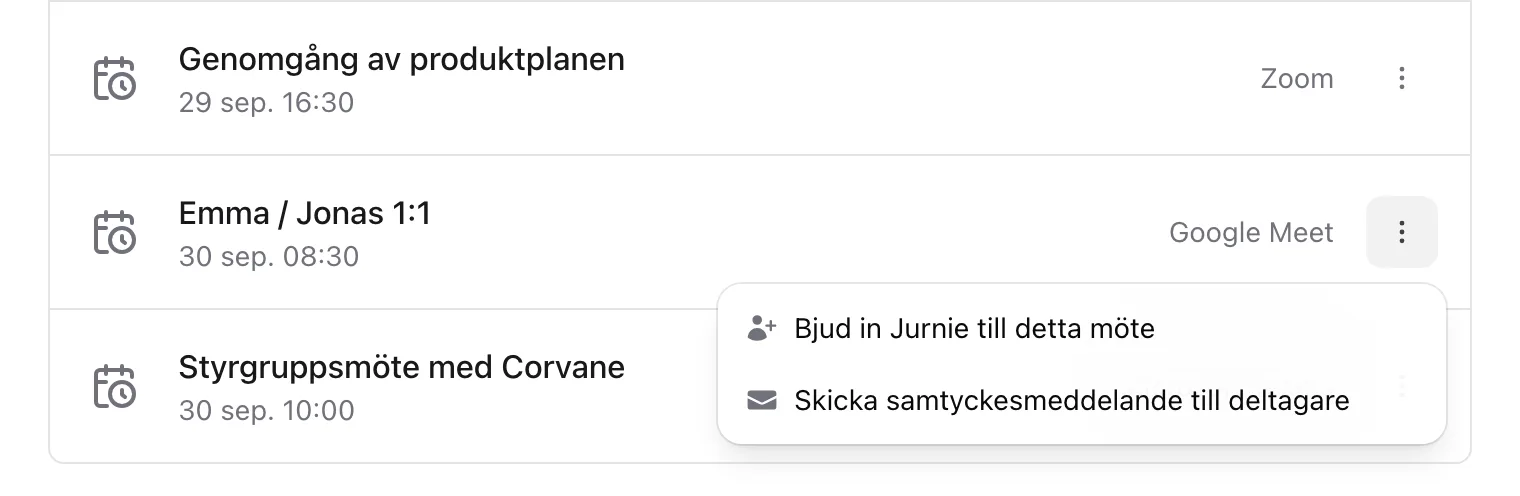
- Klicka på Mötesalternativ (⋮) på mötet under Kommande möten på Hem.
- Välj Bjud in Jurnie till detta möte.
Mötet visar nu en ikon för anteckningsboten bredvid titeln. Håll pekaren över den för att se Jurnie kommer att ansluta till detta möte. Om mötet flyttas följer anteckningsboten med. För att avboka den väljer du Avboka Jurnie för detta möte i samma meny. Menyn är tom för en händelse utan möteslänk.
Ett möte som redan pågår
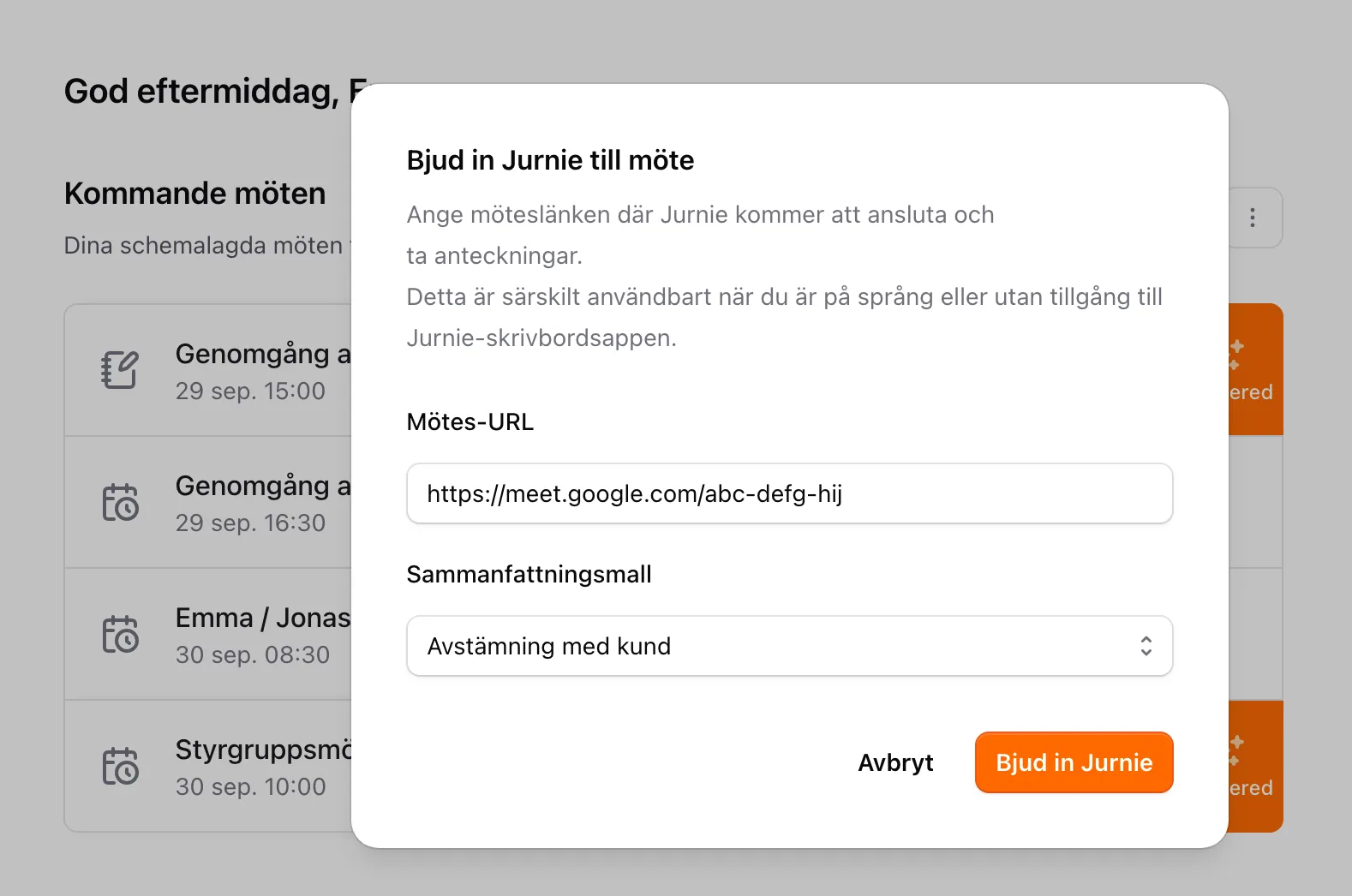
- Klicka på Fler alternativ (⋮) bredvid Kommande möten på Hem.
- Välj Bjud in Jurnie till pågående möte.
- Klistra in samtalets länk i Mötes-URL. Sammanfattningsmall är förvald med organisationens standardmall. Välj en annan om du vill.
- Klicka på Bjud in Jurnie.
Det fungerar utan ansluten kalender.
Alla möten med en länk
- Klicka på Fler alternativ (⋮) bredvid Kommande möten och sedan på Kalenderinställningar.
- Slå på Anslut automatiskt till möten och klicka på Spara.
Anteckningsboten ansluter då till alla kommande möten i din kalender som har en möteslänk, även till möten som läggs till senare. Om du stänger av inställningen bjuder du in anteckningsboten igen till de kommande möten där du fortfarande vill ha den med.
Meddela deltagarna
Välj Skicka samtyckesmeddelande till deltagare i ett mötes Mötesalternativ (⋮). Jurnie mejlar alla inbjudna som inte har tackat nej och berättar att du kommer att anteckna mötet med Jurnie, med din e-postadress för frågor.
När anteckningsboten ansluter
Mötet visas under Dina möten så fort anteckningsboten börjar fånga. Ett möte från din kalender får händelsens titel och de personliga anteckningar du skrev i förväg. Om samtalet har ett väntrum eller en lobby släpper du in anteckningsboten som vilken gäst som helst.
Obs: Anteckningsboten kräver en aktiv prenumeration.
Tips: Om anteckningsboten ansluter till ett samtal som du också fångar i skrivbordsappen får du två möten. Välj ett av sätten.
Du kan också be Fråga Jurnie att skicka anteckningsboten till ett möte. Den ber om ditt godkännande först. Se Låt Fråga Jurnie göra ändringar åt dig. I telefonen trycker du på kalenderknappen på fliken Jurnie och slår på Jurnie för ett möte.
Senast uppdaterad 3 oktober 2026