Inga artiklar matchar ””.
Försök med färre eller andra ord.
Bläddra bland ämnen
Organisationsinställningar
Inställningar som gäller för alla i din organisation, från företagsnamn och AI-instruktioner till minne och fakturering.
Organisationsinställningar gäller för alla i din organisation. För att öppna dem klickar du på ditt namn längst ned i sidofältet och sedan på Inställningar och Organisation.
Administratörer: Bara administratörer ser fliken Organisation. Medlemmar kan be en administratör att ändra de här inställningarna.
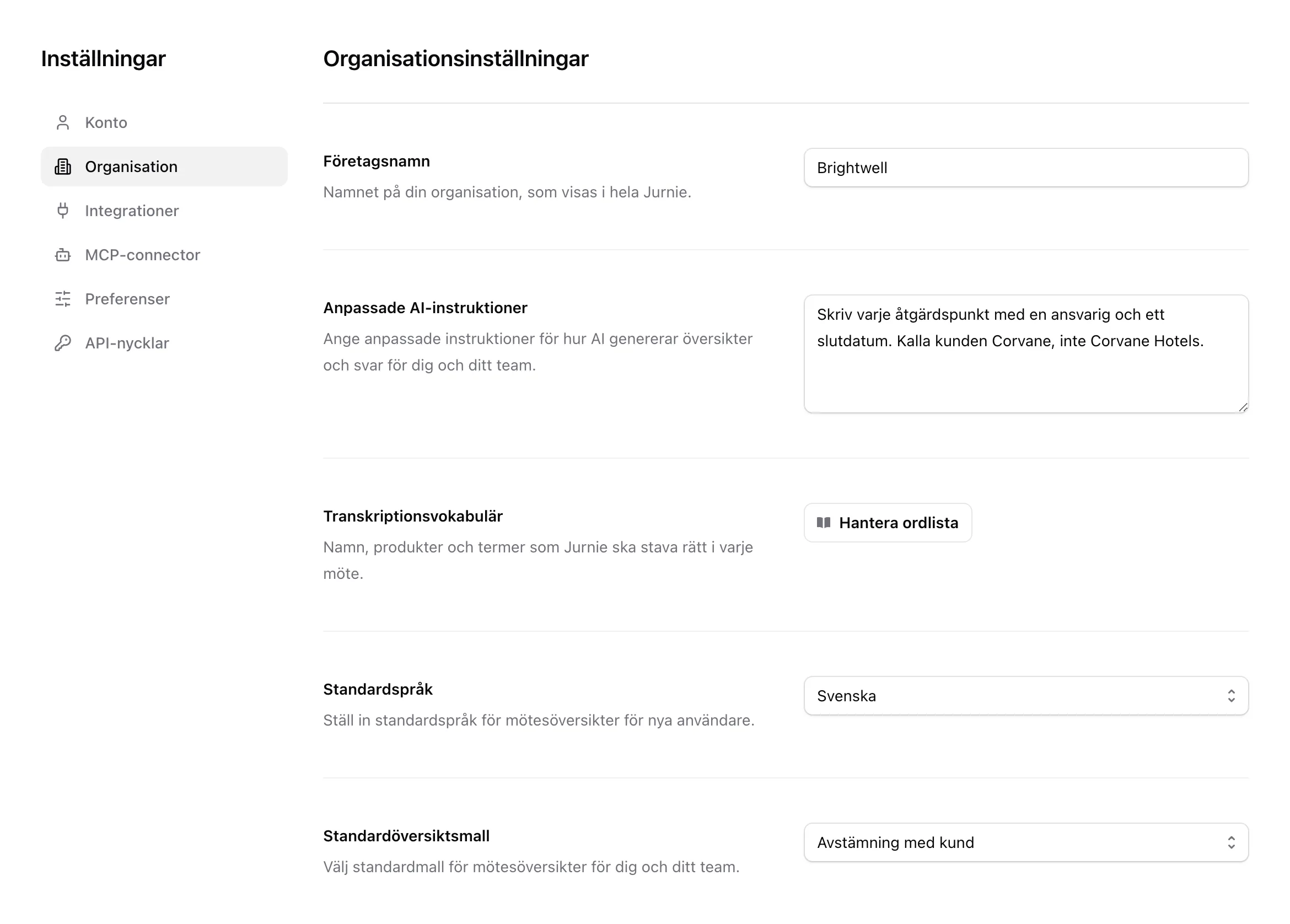
Det här kan du ändra
- Företagsnamn: organisationens namn, som visas i Jurnie och i de inbjudningsmejl som nya medlemmar får.
- Anpassade AI-instruktioner: instruktioner som Jurnie följer när sammanfattningar och svar i Fråga Jurnie skrivs, för alla i din organisation. Till exempel hur åtgärdspunkter ska formuleras, eller vad som ska vara i fokus.
- Ordlista för transkription: Hantera ordlista öppnar listan med namn och termer som Jurnie ska stava rätt. Alla medlemmar kan redigera den, inte bara administratörer. Se Lär Jurnie dina ord.
- Standardspråk: det Jurnie-språk som personer du bjuder in från och med nu börjar med. Befintliga medlemmar behåller sitt eget, som de ändrar i sina kontoinställningar. Se Språk i Jurnie.
- Standardmall för sammanfattningar: mallen för ditt teams mötessammanfattningar. En medlems egen standardmall har företräde. Se Sammanfattningsmallar.
- Minne: reglaget låter Jurnie minnas personerna, företagen, projekten och ämnena från dina möten. Se Så minns Jurnie.
- Minnesspråk: språket Jurnie skriver din organisations minne på. Det ändrar inte språket i sammanfattningar. När du ändrar det och klickar på Spara ändringar ber Jurnie dig bekräfta med Byt språk: nytt minne skrivs på det nya språket, och det Jurnie redan minns förblir som det är.
- Faktureringshantering: din prenumeration och betalningsmetod. Se Prenumeration och fakturering.
Klicka på Spara ändringar för att tillämpa ändringarna. Med Återställ ångrar du ändringar som du inte har sparat.
Stänga av minnet
När du slår av Minne och klickar på Spara ändringar ber Jurnie dig bekräfta med Stäng av minnet. När minnet är avstängt slutar Jurnie lägga till något i minnet från nya möten och slutar använda minnet för alla i din organisation: i appen, i Fråga Jurnie och i anslutna verktyg och API:et. Att stänga av minnet raderar inte det Jurnie redan minns, så om du slår på det igen återställs det. Om minnet ska raderas, för hela organisationen eller om en person, kan en administratör mejla support@jurnie.ai.
Senast uppdaterad 3 oktober 2026