Inga artiklar matchar ””.
Försök med färre eller andra ord.
Bläddra bland ämnen
Panelen Fråga Jurnie i skrivbordsappen
Ett litet Fråga Jurnie-fönster som svävar över dina andra appar, med kortkommandon för att öppna det och skicka en skärmbild till Jurnie.
Skrivbordsappen har en liten flytande Fråga Jurnie-panel, så att du kan ställa en fråga utan att lämna det du arbetar med.
Öppna panelen
Panelen har två lägen: en liten Jurnie-knapp nära skärmens nedre högra hörn och den öppna chatten. Klicka på den lilla knappen för att öppna chatten.
Det här visar den lilla knappen:
- Cmd+Shift+J (macOS) / Ctrl+Shift+J (Windows) från vilken app som helst. Huvudfönstret döljs. Tryck igen för att dölja panelen.
- Att stänga Jurnies huvudfönster.
Det här öppnar chatten direkt:
- Ett klick på Jurnie-ikonen i menyraden (macOS) eller i meddelandefältet (Windows). Klicka igen för att dölja panelen.
- Fäll ihop till panel på sidan Fråga Jurnie i huvudfönstret, som tar med chatten du är i.
Medan Jurnie antecknar i ett möte ser du kanske också mötesindikatorn, en orange eller grå Jurnie-symbol. Den är något annat: ett klick på den öppnar huvudfönstret, inte chatten. Se Fånga ett onlinemöte.
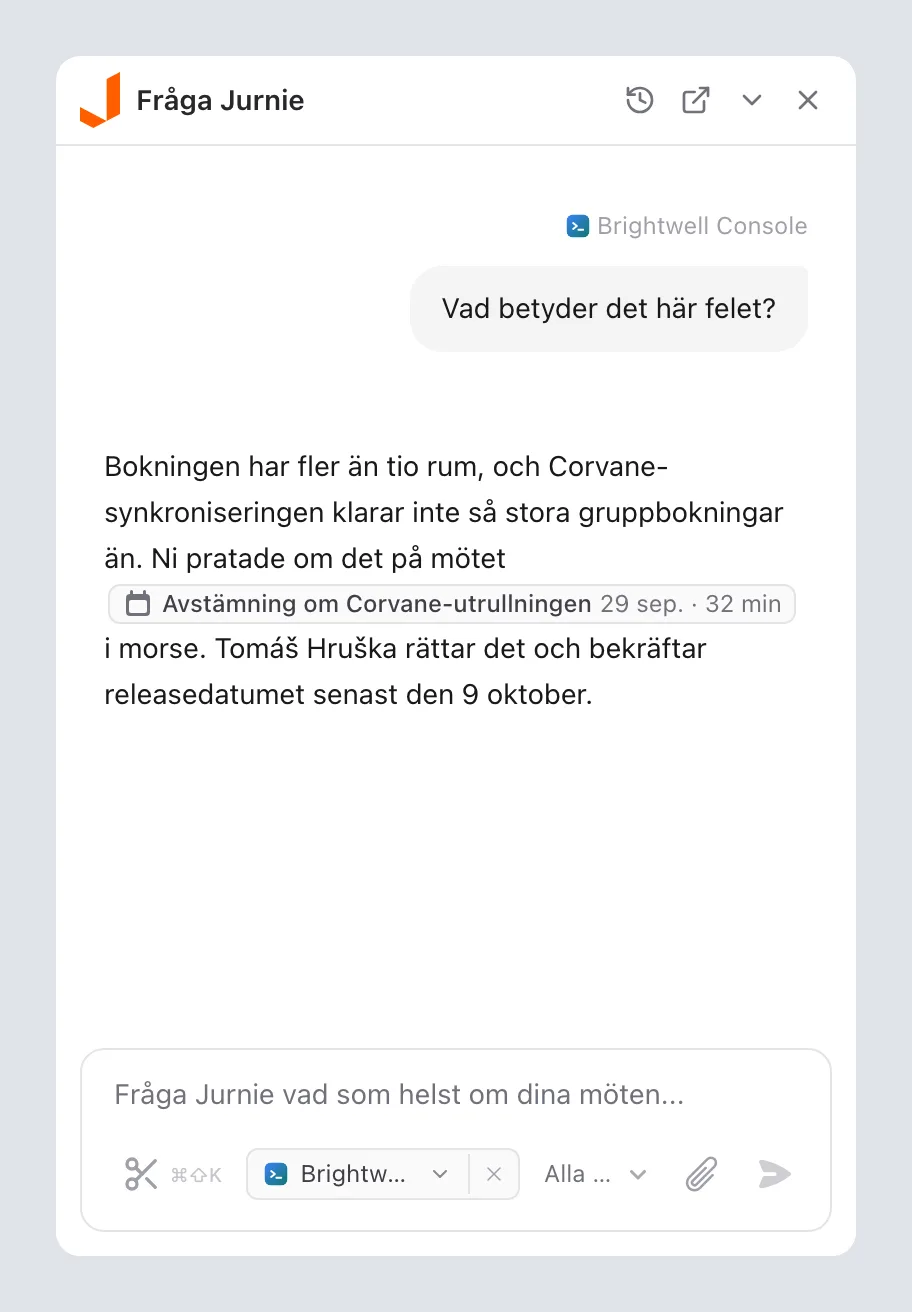
I panelen
Panelen är en fullständig chatt i Fråga Jurnie. Överst finns fyra knappar:
- Chatthistorik: välj en tidigare chatt eller starta en ny.
- Öppna app: öppnar huvudfönstret med samma chatt och det du hade skrivit.
- Fäll ihop: krymper panelen till den lilla knappen igen.
- Stäng: döljer panelen.
När panelen visas igen startar den en ny chatt, om du inte tog med en chatt med Fäll ihop till panel. Länkar till möten och personer i ett svar öppnas i huvudfönstret, så panelen förblir som den är.
Fråga om det som visas på skärmen
Panelen vet vilken app du nyss använde och visar den som en bricka längst ned i meddelanderutan. När du skickar ett meddelande tar Jurnie med texten du har markerat i den appen, texten som går att läsa i appens fönster och en bild av fönstret. Du kan alltså fråga ”Vad betyder det här felet?” utan att kopiera något.
- Klicka på brickan för att välja en annan öppen app.
- Klicka på Ta bort referensskärm (×) för att skicka utan den.
På macOS krävs åtkomst till Hjälpmedel för att läsa appens text. Utan den visar panelen Bevilja tillgång till Hjälpmedel så att Jurnie kan läsa appkontext. Klicka på Öppna inställningar och slå på Jurnie under Integritet och säkerhet → Hjälpmedel.
Obs: På macOS kan Jurnie läsa appens text och bifoga en bild av dess fönster. På Windows kan du använda Ta skärmbild för att visa Jurnie vad som finns på skärmen.
Skicka en skärmbild
- Tryck på Cmd+Shift+K (macOS) / Ctrl+Shift+K (Windows), eller klicka på Ta skärmbild (saxknappen) i meddelanderutan.
- Dra över den del av skärmen du vill ha. På Windows används Skärmklippverktyget.
- Med kortkommandot läggs skärmbilden till i ett meddelande i panelen, som öppnas om den var dold. Med knappen läggs den till i meddelandet du skriver. Skriv din fråga och skicka.
Obs: Panelen och dess kortkommandon fungerar när du är inloggad i skrivbordsappen och organisationens prenumeration är aktiv. Om en annan app redan använder något av kortkommandona fungerar det kortkommandot inte i Jurnie.
Senast uppdaterad 3 oktober 2026