Inga artiklar matchar ””.
Försök med färre eller andra ord.
Bläddra bland ämnen
Agenter: uppföljning efter dina möten
Ställ in agenter som körs efter dina möten för att skriva sammandrag, samla in åtgärdspunkter eller uppdatera verktyg som HubSpot och Jira, med ditt godkännande.
En agent är en sparad instruktion som Jurnie utför efter dina möten: vilka möten den gäller och vad den ska göra. När ett möte matchar gör agenten jobbet och lägger resultatet på mötets flik Agenter. Allt som den vill ändra i en annan app väntar på ditt godkännande.
Skapa en agent
- Klicka på Agenter i sidofältet och sedan på Lägg till agent.
- Välj Tom agent, eller en färdig agent från grupper som Allmänt, Kundarbete eller Försäljning. Förhandsvisningen visar När den körs och Vad den gör.
- Klicka på Använd agent (eller Börja från noll).
- Justera fälten och klicka sedan på Lägg till agent.
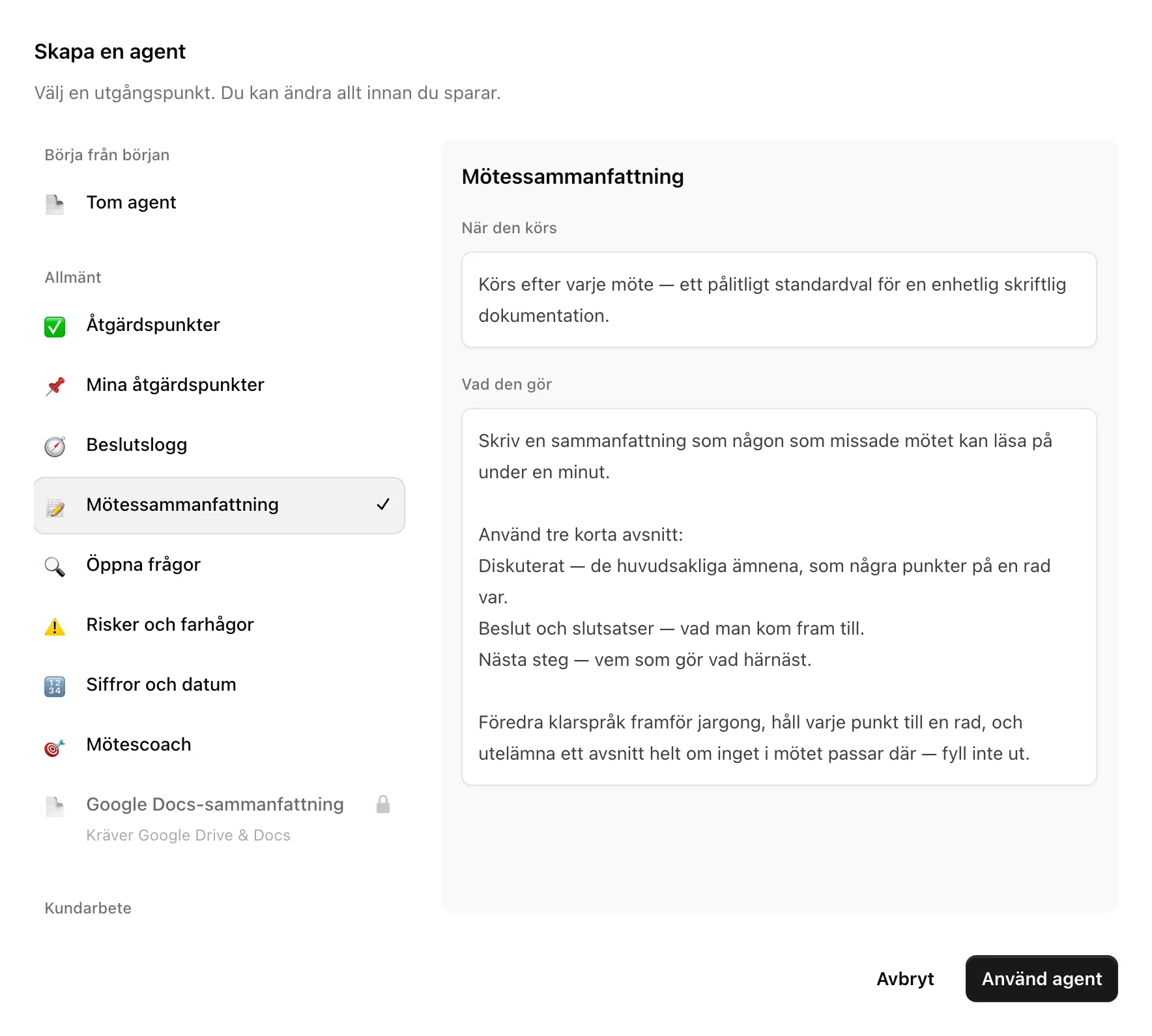
En agent som behöver ett annat verktyg är märkt Kräver och verktygets namn, till exempel Kräver HubSpot. Den kan inte användas förrän verktyget är anslutet. Väljer du en sådan agent erbjuds du att ansluta verktyget. Se Anslut Jurnie till dina andra verktyg.
Fälten
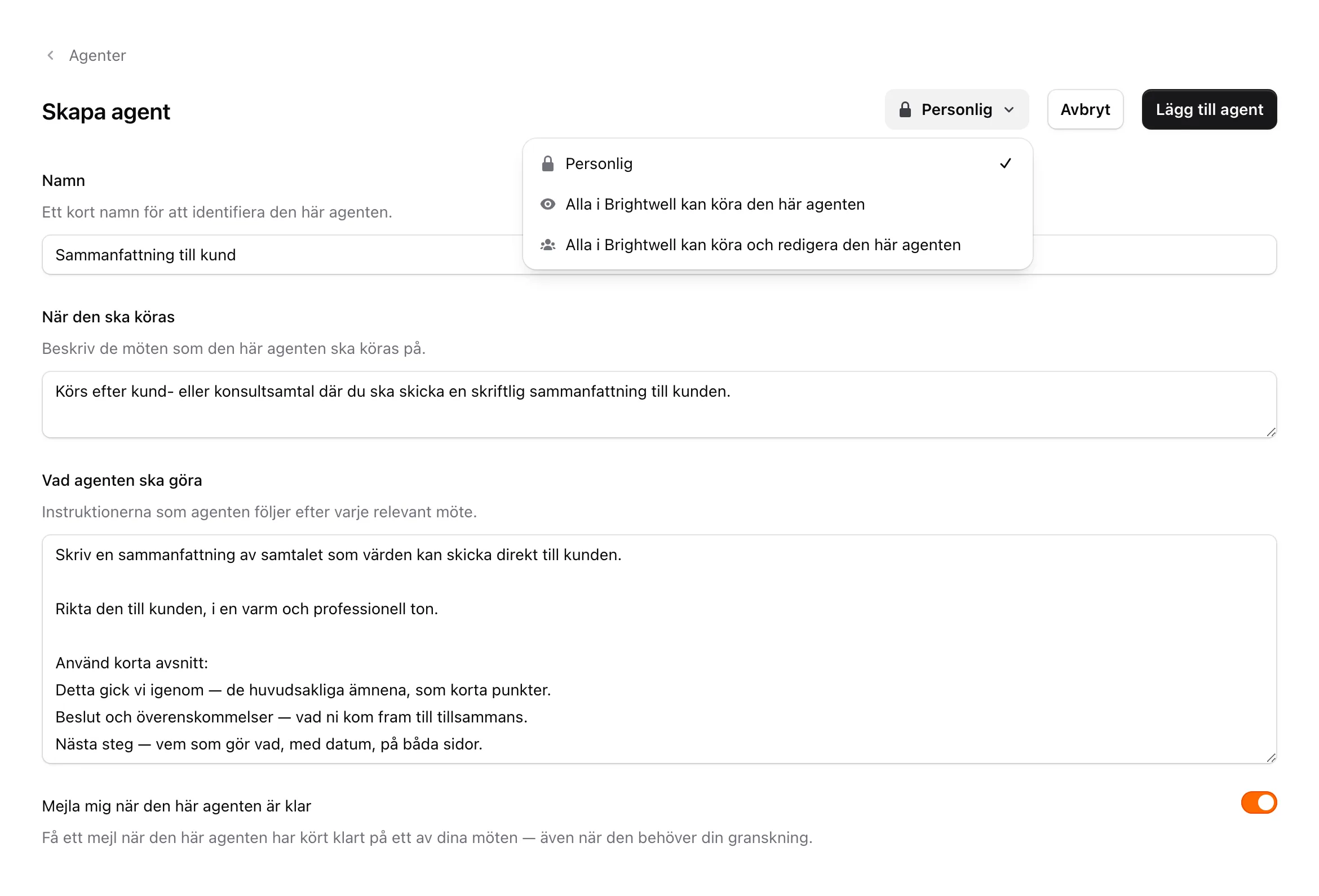
- Namn: unikt bland de agenter du kan se.
- När den ska köras: de möten den gäller. Jurnie läser varje bearbetat mötes transkript och kör bara de agenter vars beskrivning tydligt matchar, så ”Säljsamtal med en potentiell kund” fungerar bättre än ”viktiga möten”.
- Vad agenten ska göra: agentens instruktioner. Utan en ansluten app stannar resultatet i körningen: ett sammandrag, en lista eller ett utkast till ett mejl som du själv går igenom och skickar.
- Mejla mig när den här agenten är klar: påslaget som standard. Du får ett mejl när en körning är klar, behöver din granskning eller misslyckas, om Aktivera e-postnotifikationer också är påslaget i dina kontoinställningar.
Vem den körs för
Välj i menyn för omfattning högst upp:
- Personlig: körs bara på dina möten, och bara du ser den.
- Alla i din organisation kan köra den här agenten: körs på allas möten i din organisation, men bara du kan redigera den.
- Alla i din organisation kan köra och redigera den här agenten: samma sak, och alla i organisationen kan redigera eller ta bort den.
När en delad agent körs på ett möte ser bara mötets ägare resultatet, och inget ändras i en annan app utan ägarens godkännande. Bara den som skapade agenten kan ändra dess omfattning. Var och en kan stänga av en delad agent för sina egna möten med reglaget på agentens rad under Agenter.
En agent agerar för den person som äger mötet. I ett verktyg som varje person ansluter själv, till exempel Jira, använder den personens egen anslutning, så den kan bara arbeta där på möten som tillhör personer som har anslutit verktyget. Ett verktyg som en administratör ansluter en gång för hela organisationen, till exempel HubSpot, fungerar på allas möten.
När agenter körs
- Automatiskt, när ett möte har bearbetats: varje agent högst en gång per möte.
- Manuellt: på mötets flik Agenter väljer du agenten och klickar på Kör agent, eller på Kör igen om den har körts tidigare.
Se Granska vad en agent föreslår.
Redigera, kopiera eller ta bort en agent
Klicka på en agent i listan för att öppna den. Ändringar gäller bara framtida körningar. Menyn ⋮ har Duplicera, som skapar en personlig kopia, och, om du kan redigera agenten, Ta bort. Agenter som du inte kan redigera öppnas som Agentdetaljer, där du ändå kan ändra e-postreglaget.
Obs: Agenter kräver en aktiv prenumeration eller provperiod. Medan prenumerationen är inaktiv finns Agenter inte i sidofältet.
Senast uppdaterad 3 oktober 2026