Inga artiklar matchar ””.
Försök med färre eller andra ord.
Bläddra bland ämnen
Fråga Jurnie om dina möten
Ställ frågor om alla dina möten, om ett enskilt möte eller en person, eller om hur du använder Jurnie, och få svar som länkar till källorna.
Fråga Jurnie svarar utifrån dina möten. Be den sammanfatta din vecka, hitta vad någon sa, skriva ett utkast till ett uppföljningsmejl eller förklara hur du gör något i Jurnie.
Här hittar du den
- Fråga Jurnie i sidofältet öppnar helsidan, med dina chattar listade till vänster.
- Hem har, på breda skärmar, en Fråga Jurnie-panel för frågor om alla dina möten.
- Ett mötes sida, när mötet har bearbetats, och sidan för en person, ett företag, ett projekt eller ett ämne har en kolumn till höger för frågor om just dem.
- Skrivbordsappen har en flytande panel som du kan öppna från vilken app som helst. Se Panelen Fråga Jurnie i skrivbordsappen.
Öppna i Fråga Jurnie (på Hem Öppna i fullvy) flyttar en chatt från de här kolumnerna till helsidan. Mobilappen har också Fråga Jurnie (Jurnie i mobilen).
Det här kan den läsa
Fråga Jurnie läser bara möten som du kan öppna: deras sammanfattningar, transkript och dina egna personliga anteckningar. Den använder också:
- det Jurnie minns om personer och företag, när minnet är på (Så minns Jurnie)
- dina tidigare chattar
- det här hjälpcentret: fråga ”Hur bjuder jag in Jurnie till ett möte?” så svarar den utifrån artikeln och länkar till den
- verktyg som du har anslutit, som HubSpot eller Google Drive
Den svarar på det språk du skriver på.
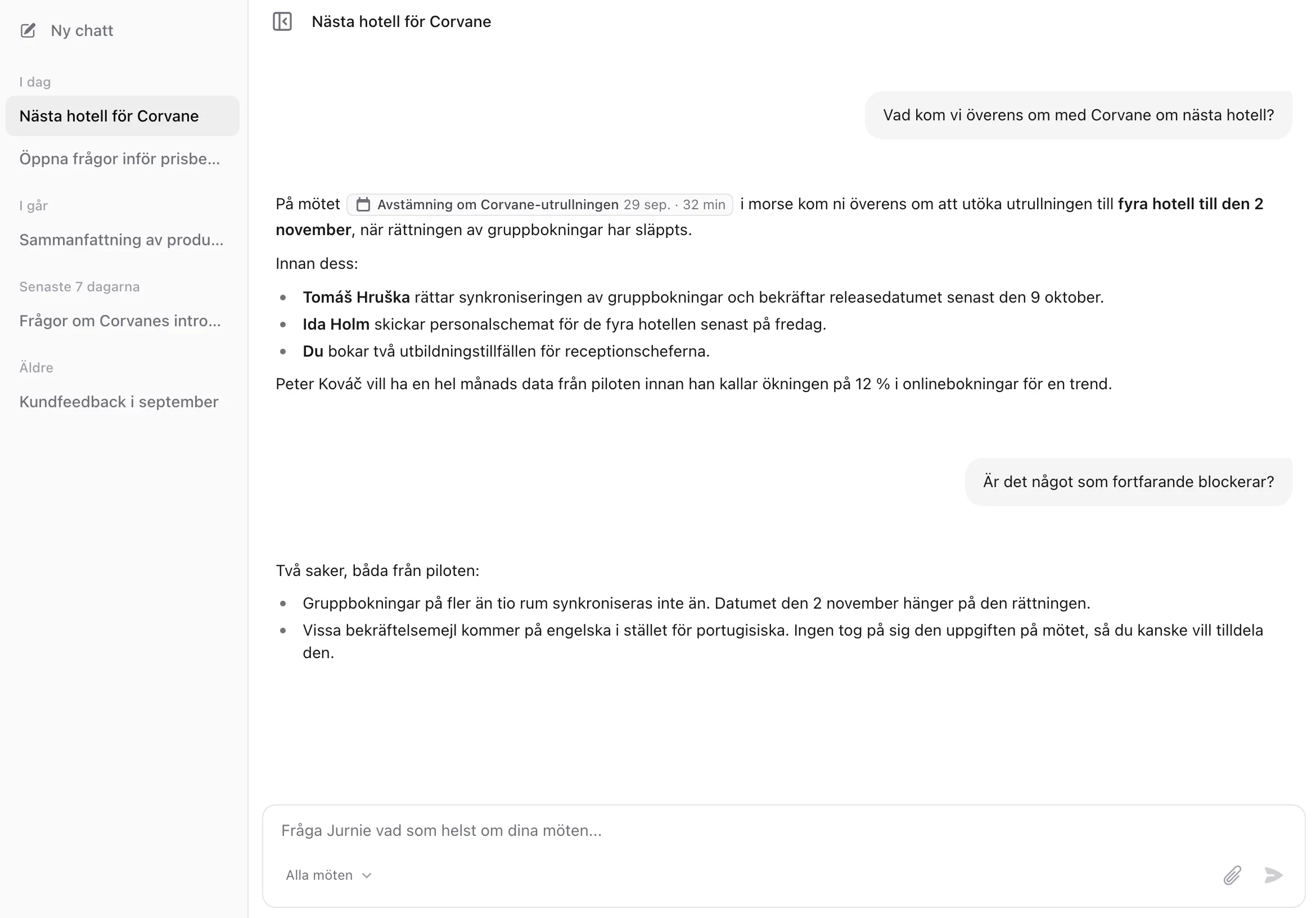
Ställ en fråga
- Skriv din fråga. Tryck på Enter för att skicka, eller Shift+Enter för en ny rad.
- För att utgå från ett visst möte klickar du på Alla möten längst ned i meddelanderutan och väljer mötet. Jurnie kan fortfarande titta på andra möten när det hjälper.
- För att lägga till filer klickar du på Lägg till fil (gemet), drar in dem eller klistrar in dem. Du kan lägga till upp till 10 filer på upp till 10 MB var: bilder (JPG, PNG, GIF, WebP) och dokument (PDF, Word, PowerPoint, Excel, text, Markdown, CSV, HTML, JSON).
Medan Jurnie arbetar står det på en rad ovanför svaret vad den gör, till exempel Söker i dina möten. När svaret är klart blir raden Tankeprocess, som du kan öppna för att se stegen. För att stoppa ett svar klickar du på Stoppa generering där skicka-knappen var.
Använd svaret
- Möten, chattar, personer och företag i ett svar är länkar. När du öppnar ett möte eller en persons sida på det här sättet förblir chatten öppen bredvid, så att du kan fortsätta fråga.
- Kopiera kopierar ett svar med formateringen, redo för ett mejl eller ett dokument.
Hitta och ta bort chattar
Varje chatt får namn efter det första meddelandet du skickade i den. På sidan Fråga Jurnie är chattarna grupperade under I dag, I går, Senaste 7 dagarna och Äldre. För att ta bort en chatt öppnar du menyn Chattåtgärder, väljer Ta bort chatt och bekräftar med Ta bort. Borttagningen är permanent.
Fråga Jurnie kan också ändra saker åt dig när du har godkänt dem. Se Låt Fråga Jurnie göra ändringar åt dig.
Obs: Fråga Jurnie kräver en aktiv prenumeration.
Senast uppdaterad 3 oktober 2026