Inga artiklar matchar ””.
Försök med färre eller andra ord.
Bläddra bland ämnen
Dela ett möte
Dela ett möte med personer, ett teamspace, hela organisationen eller alla som har länken, och välj vem som kan visa eller redigera det.
Som standard är ett möte som du fångar privat för dig tills du delar det. Använd Dela högst upp i mötet för att lägga till personer, ge ett teamspace eller hela organisationen åtkomst eller slå på en offentlig länk.
Dela med personer
- Öppna mötet och klicka på Dela.
- I Lägg till personer via namn eller e-post skriver du ett namn eller en e-postadress och väljer personen i listan. Klicka i det tomma fältet för att se mötets deltagare från kalendern. För att lägga till någon som inte finns i listan skriver du personens fullständiga e-postadress.
- Personer läggs till med Visa. För att ge någon i din organisation Redigera klickar du på Visa bredvid personens namn och väljer Redigera.
- Låt Meddela via e-post vara påslaget för att mejla de personer du just har lagt till.
- Klicka på Spara.
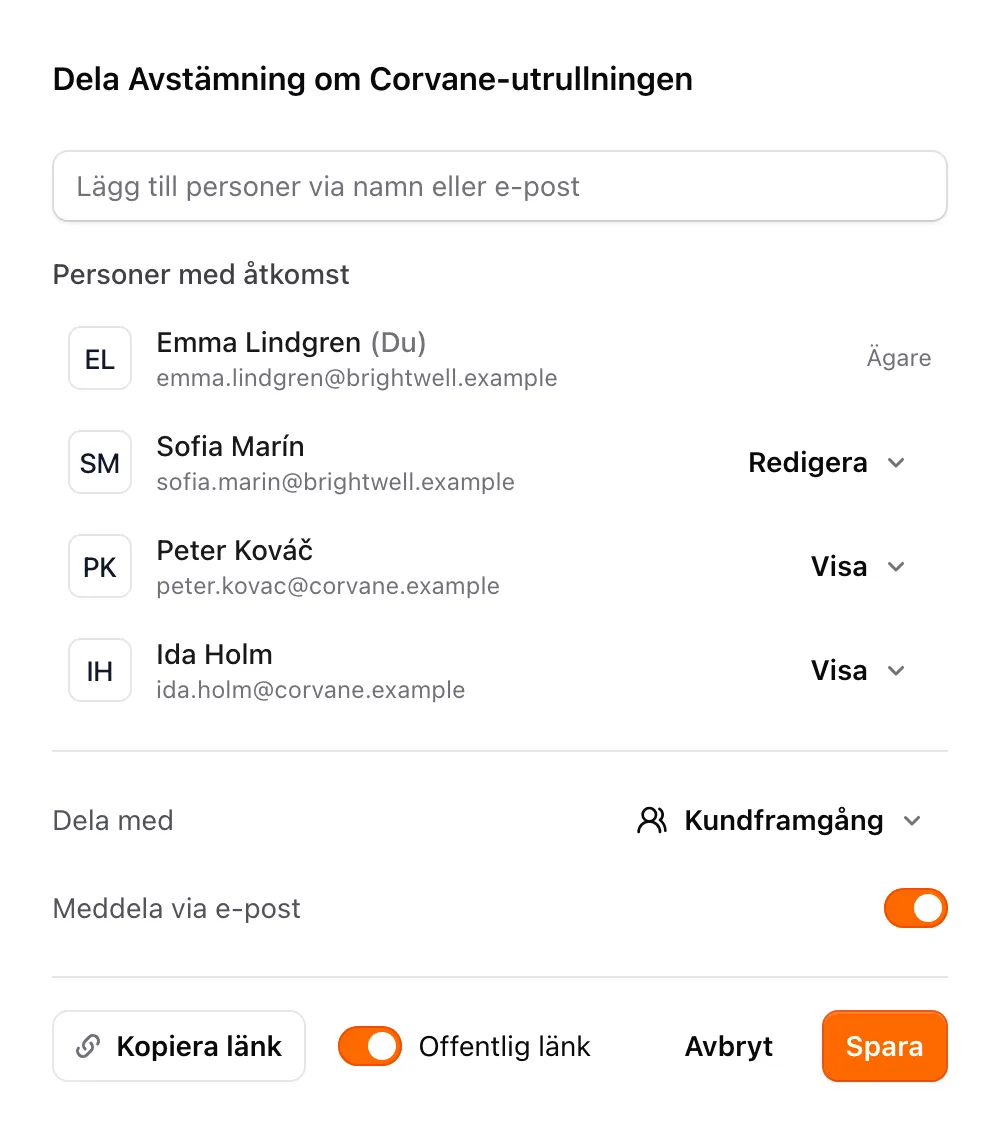
Det här tillåter varje nivå:
- Visa: personen läser sammanfattningen och transkriptet på en skrivskyddad sida, efter att ha loggat in med den e-postadress du delade med. Mötet läggs inte till i personens möteslista; hen öppnar det från mejlet, så låt Meddela via e-post vara påslaget, eller skicka länken från Kopiera länk.
- Redigera: personen öppnar mötet i Jurnie och kan arbeta med det, bland annat lägga till och ta bort personer. Bara personer i din organisation kan få Redigera. Personer utanför organisationen kan bara visa.
För att ta bort någon öppnar du menyn bredvid personens namn och klickar på Ta bort och sedan på Spara.
Ägaren listas alltid först.
Dela med ett teamspace eller din organisation
Menyn Dela med längst ned i dialogrutan anger vilka andra i din organisation som har åtkomst:
- Endast inbjudna personer: bara de personer som listas ovanför.
- Ett teamspace, listat med namn: alla medlemmar i teamspacet kan öppna och redigera mötet, och det listas på teamspacets sida. Du kan välja teamspaces som du är med i, ett per möte. Se Teamspaces.
- Alla på din organisation: alla i din organisation kan öppna och redigera mötet.
För att ändra det utan att öppna dialogrutan klickar du på pilen bredvid Dela. Du kan också ändra det från möteslistan.
Hur ett möte än delas kan bara ägaren ta bort det.
Dela en offentlig länk
Slå på Offentlig länk för att låta alla som har länken läsa sammanfattningen och transkriptet utan att logga in. Klicka på Kopiera länk för att kopiera den. Medan Offentlig länk är påslagen visar knappen Dela en jordglob.
Den offentliga länken fungerar tillsammans med de andra inställningarna: ett möte kan finnas i ett teamspace och ha en offentlig länk samtidigt. Utan den öppnas den kopierade länken bara för personer som redan har åtkomst.
Personer som öppnar ett delat möte utan att vara inloggade ser en panel som bjuder in dem att registrera sig för Jurnie. Inloggade personer som kan redigera mötet kommer direkt till det i Jurnie.
Obs: Bara mötets ägare kan ändra Dela med och Offentlig länk. Ett möte som inte har ägt rum ännu kan inte delas.
Tips: För att automatiskt dela alla möten du fångar med ett teamspace, se Teamspaces. Fråga Jurnie kan också lägga till personer eller ett teamspace åt dig, efter att du har godkänt det. Se Låt Fråga Jurnie göra ändringar åt dig.
Senast uppdaterad 3 oktober 2026