Inga artiklar matchar ””.
Försök med färre eller andra ord.
Bläddra bland ämnen
Använd Jurnie från Claude, ChatGPT och andra AI-verktyg
Anslut Claude, ChatGPT, Cursor, Codex eller en annan MCP-klient till Jurnie så att den kan läsa dina möten, sammanfattningar och transkript medan du arbetar.
Jurnies MCP-connector låter AI-assistenter som stöder MCP (Model Context Protocol), till exempel Claude, ChatGPT, Cursor och Codex, läsa dina möten i Jurnie. Sedan kan du fråga dem om dina möten mitt i annat arbete, till exempel ”Vad bad Corvane om i förra veckans avstämning?”
Assistenten loggar in som du och ser bara det du kan se i Jurnie. Den har bara läsbehörighet: den kan aldrig ändra eller ta bort något.
Det här kan en ansluten assistent läsa
- Dina möten, med sammanfattningar och transkript
- De teamspaces du tillhör
- Det Jurnie minns från dina möten, när minnet är på för din organisation
Ställ in den
Klicka på ditt namn längst ned i sidofältet och sedan på Inställningar, och öppna MCP-connector. Sidan visar Din MCP-server-URL, https://app.jurnie.io/mcp, med knappen Kopiera, och instruktioner för varje klient under Ställ in det i din klient.
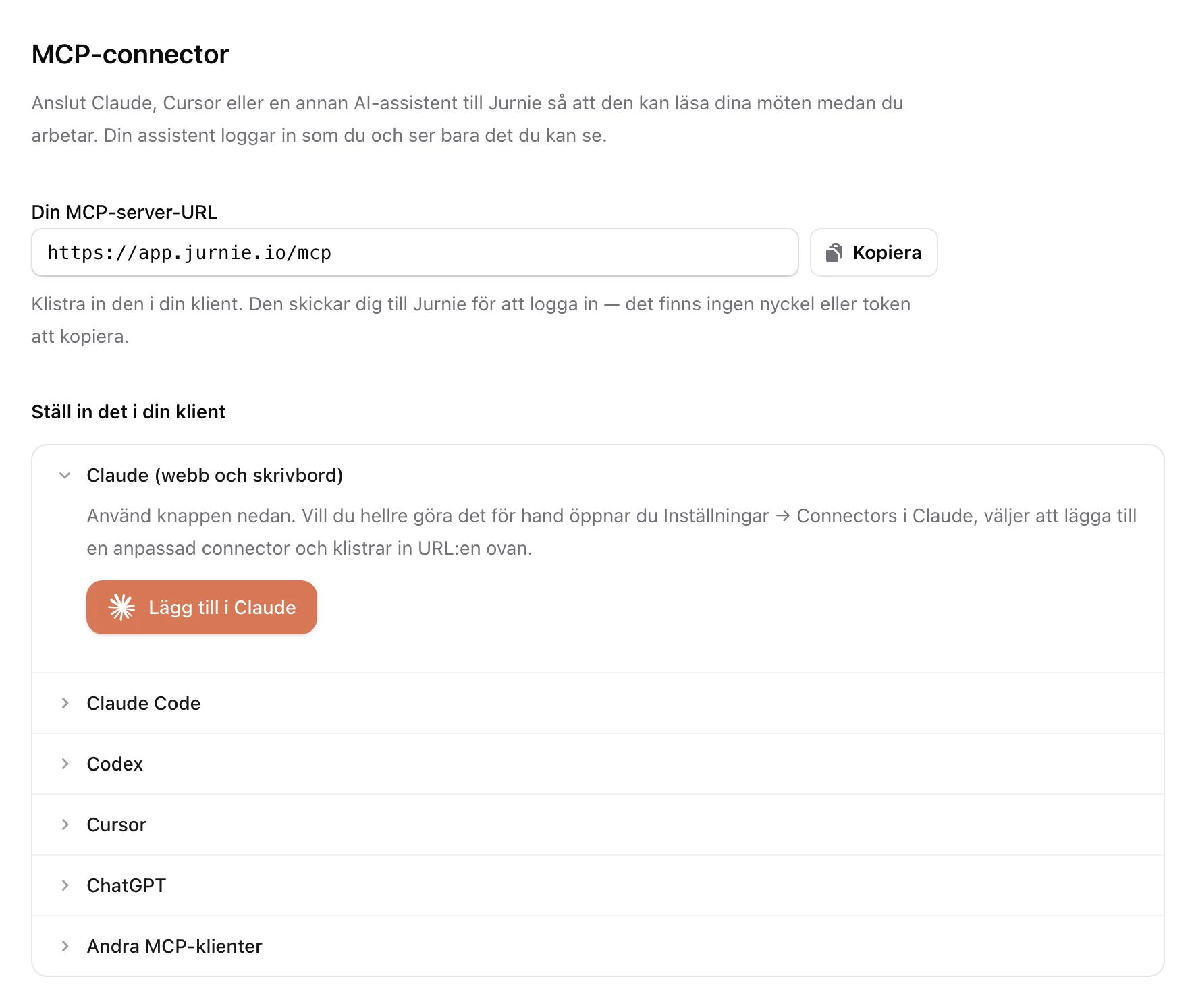
Det finns ingen nyckel eller token att kopiera. När du lägger till URL:en skickar klienten dig till Jurnie. På Anslut till Jurnie kontrollerar du kontot du är inloggad med och klickar på Tillåt.
Claude (webb och skrivbord)
Klicka på Lägg till i Claude. Det öppnar Jurnie i Claudes katalog över connectorer. Vill du hellre lägga till det för hand öppnar du Inställningar → Connectors i Claude, lägger till en anpassad connector och klistrar in URL:en.
Claude Code
Kör det här i terminalen, kör sedan /mcp i Claude Code och logga in i Jurnie:
claude mcp add --transport http jurnie https://app.jurnie.io/mcp
Codex
Kör det här i terminalen. Codex öppnar ett webbläsarfönster där du loggar in. Om det inte händer kör du codex mcp login jurnie.
codex mcp add jurnie --url https://app.jurnie.io/mcp
Cursor
Öppna Inställningar → Tools & Integrations i Cursor, lägg till en ny MCP-server och klistra in URL:en. Cursor öppnar ett webbläsarfönster där du loggar in.
ChatGPT
Öppna Inställningar → Connectors i ChatGPT och lägg till en anpassad connector med URL:en. Anpassade connectors finns inte i alla ChatGPT-abonnemang.
Andra klienter
Alla klienter som stöder fjärranslutna MCP-servrar över HTTP fungerar. Ge den URL:en och inget annat: den registrerar sig själv hos Jurnie och skickar dig sedan till Jurnie för att logga in.
Tips: För att i stället läsa dina möten från dina egna skript använder du en API-nyckel. Se Jurnies API.
Senast uppdaterad 3 oktober 2026