Inga artiklar matchar ””.
Försök med färre eller andra ord.
Bläddra bland ämnen
Transkriptet och talarnamnen
Läs ett mötes transkript, hoppa till ett ögonblick från sammanfattningen och ändra vem en talare är.
Fliken Transkript på ett mötes sida visar allt som sades, stycke för stycke, med talarens namn och tiden i mötet. Jurnie känner av vilket språk som talades och skriver transkriptet på det språket.
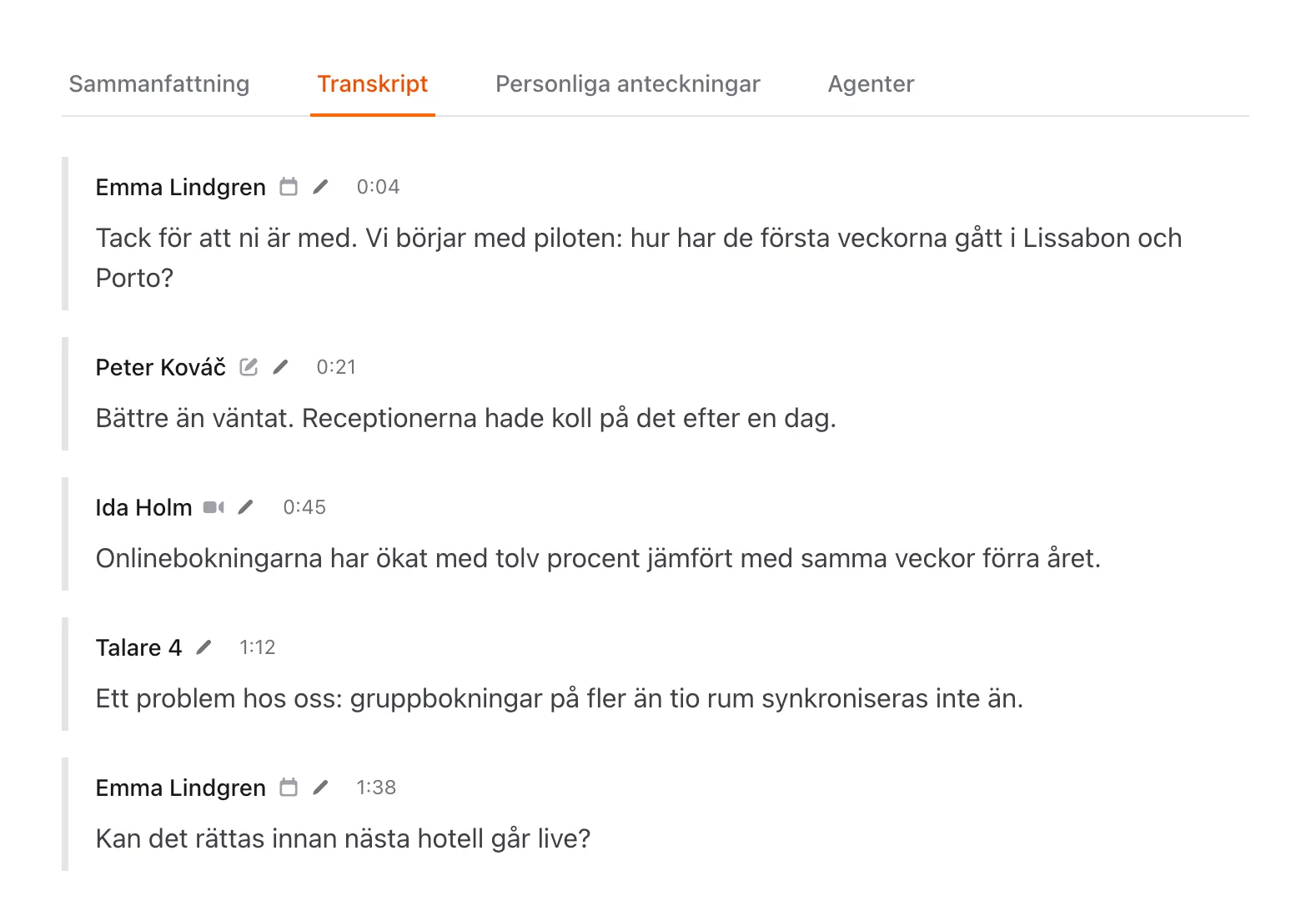
För att hoppa till ett visst ögonblick klickar du på en tidsstämpel i sammanfattningen: fliken Transkript öppnas vid det stycket och markerar det.
Du kan inte redigera texten i transkriptet. Om Jurnie hörde fel på ett namn eller ett ord, se Rätta ett felhört namn.
Så namnger Jurnie talare
Jurnie sätter bara ett namn på en talare när det finns starka belägg, till exempel när personen presenterar sig eller någon tilltalar personen med namn. Annars används en roll, som ”Kund” eller ”Värd”, eller ett nummer, som ”Talare 1”. Jurnie gissar inte.
En liten ikon efter vissa namn visar var namnet kommer ifrån. Håll pekaren över den för att se:
- Du valde den här personen: någon valde personen manuellt.
- Bekräftad via kalendern: matchad via e-postadress mot någon i kalenderinbjudan eller i ditt team.
- Verifierad med röst: Jurnie kände igen personen på rösten. Det är en medlem i ditt team, eller någon utifrån vars röst en medlem har bett Jurnie komma ihåg. Se Dina kontoinställningar.
- Från samtalet — anslöt som …: namnet som en deltagare använde för att ansluta till samtalet. En deltagare i ett samtal kan vara en delad bärbar dator eller ett system i ett mötesrum, så de här namnen är värda att kontrollera.
Ändra en talares namn
- Klicka på knappen med talarna under mötets titel. Den visar Du +2 om du själv talade, annars hur många som talade. Listan som öppnas visar alla som talade, med en kort anteckning under varje namn om vad personen pratade om, så att du kan se vem "Talare 2" var. Klicka på en talare. Dialogrutan visar hela anteckningen. Du kan också klicka på talarens namn på fliken Transkript. I listan Dina möten kan du klicka på namnen bredvid ett mötes datum för att öppna samma lista utan att öppna mötet.
- Börja skriva i Redigera talarnamn. Listan föreslår matchande personer från ditt team (Team), kalenderinbjudan (Inbjudna) och, om Jurnie anslöt till samtalet, samtalets deltagare (I samtalet). Välj en person, eller välj Använd "…" för att spara exakt det du skrev.
- Om du började från fliken Transkript, låt Tillämpa på hela konversationen vara påslaget för att byta namn på talaren överallt i mötet. Stäng av det för att bara flytta stycket du klickade på till den personen. Från listan med talare gäller ändringen alltid hela mötet.
- Klicka på Spara.
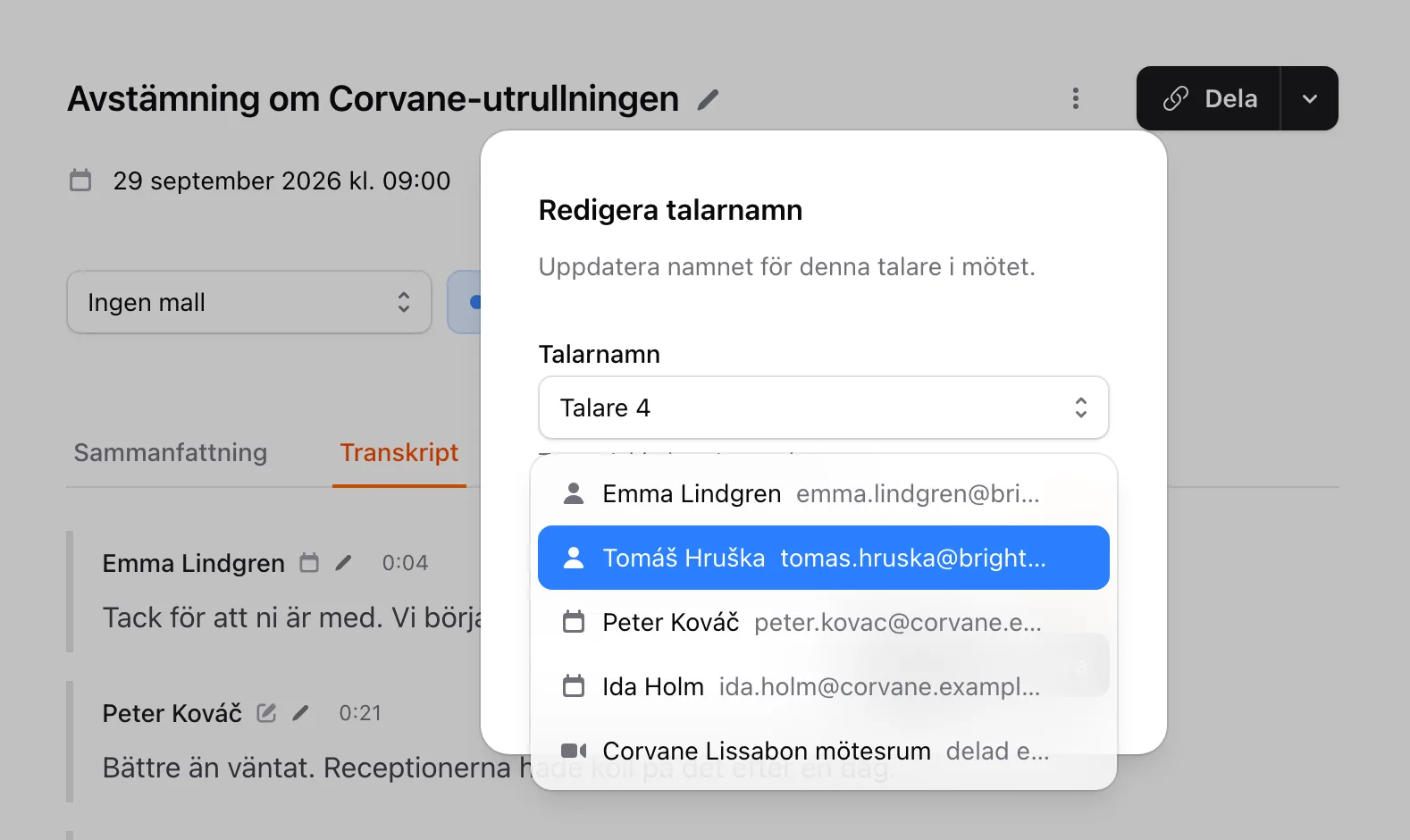
När du väljer någon i listan kopplas talaren till den personen, och dialogrutan visar Kopplad till med personens namn. Alla som kan redigera mötet kan ändra talarnamn.
Sammanfattningen skrivs inte om automatiskt. När du har bytt namn på en talare eller valt en person för talaren visar fliken Sammanfattning ett fält med texten Den här sammanfattningen kan vara inaktuell. Klicka på Generera om för att uppdatera den. När minnet är på läser Jurnie också mötet igen, så att det Jurnie minns tillskrivs rätt person. Om du bara flyttar ett enstaka stycke till ett namn du har skrivit visas inte fältet. Använd i stället Generera om sammanfattningen (under Fler åtgärder för sammanfattningen, knappen med tre punkter på fliken Sammanfattning).
Tips: Har en person delats upp i två talare, eller har flera personer fått samma namn? Se För många talare, eller fel namn.
Du kan också be Jurnie att byta namn på en talare åt dig. Se Låt Fråga Jurnie göra ändringar åt dig.
Få Jurnie att komma ihåg någons röst
Jurnie lär sig dina teammedlemmars röster av sig själv. Jurnie kan också komma ihåg rösten hos någon utanför din organisation, till exempel en kund, när personen har sagt ja och om en administratör tillåter det i organisationsinställningarna.
- Fråga personen om Jurnie får känna igen hen på rösten.
- Välj eller skriv personens namn i Redigera talarnamn och slå på Kom ihåg …s röst.
- Kryssa i Jag har frågat … och fått ett ja och klicka på Spara.
Jurnie känner sedan igen personen i din organisations framtida möten. I ett privat möte är röstprofilen privat: bara dina egna möten använder den. När Jurnie känner igen någons röst står det i dialogrutan, tillsammans med Ta bort röstprofil. Röstprofilerna du har lagt till finns också i dina kontoinställningar.
Senast uppdaterad 11 november 2026